
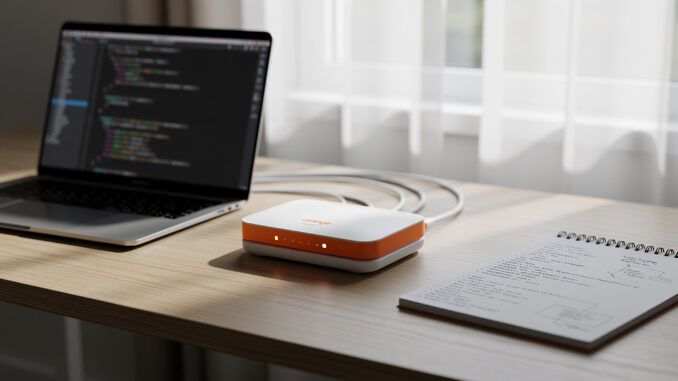
Configurer un serveur local sur une connexion Orange Livebox est une démarche que beaucoup de développeurs web abordent sans vraiment mesurer les subtilités réseau impliquées. Entre la gestion des adresses IP, la redirection de ports et la sécurité du réseau domestique, chaque paramètre compte. La Livebox d’Orange propose aujourd’hui des débits allant jusqu’à 1 Gbit/s, ce qui en fait une base solide pour héberger un environnement de développement local, tester des applications web ou simuler un serveur de production. Ce guide vous accompagne pas à pas dans cette configuration, depuis l’accès à l’interface d’administration jusqu’aux ajustements fins qui feront la différence dans votre workflow quotidien.
Pourquoi la Livebox Orange change la donne pour les développeurs
La Livebox n’est pas un simple routeur domestique. C’est un équipement multiservice fourni par Orange qui gère simultanément l’accès Internet, la téléphonie et la télévision. Pour un développeur web, cette polyvalence présente un avantage direct : la box intègre nativement des fonctionnalités réseau avancées accessibles sans matériel supplémentaire.
Avec un abonnement à partir de 29,99 € par mois, les offres Orange incluent une Livebox capable de gérer plusieurs dizaines d’appareils connectés simultanément. Ce n’est pas anodin quand on travaille avec des machines virtuelles, des conteneurs Docker ou plusieurs postes de développement en réseau local.
La gestion du protocole DHCP intégrée à la Livebox permet d’attribuer automatiquement des adresses IP à chaque appareil du réseau. Pour un serveur de développement, cette attribution automatique pose problème : une adresse IP qui change à chaque redémarrage rend la redirection de ports inutilisable. La première action à mener est donc de fixer une adresse IP statique pour votre machine serveur, directement dans l’interface de la box.
La technologie NAT (Network Address Translation) gérée par la Livebox permet à tous les appareils du réseau local de partager une seule adresse IP publique pour communiquer avec Internet. Cette architecture protège naturellement votre serveur des accès extérieurs non sollicités, mais elle nécessite une configuration spécifique dès que vous souhaitez rendre un service accessible depuis l’extérieur, même temporairement pour des tests client.
Les mises à jour firmware déployées par Orange en 2023 ont amélioré la stabilité de l’interface d’administration et ajouté des options de filtrage réseau plus granulaires. Ces évolutions bénéficient directement aux utilisateurs qui exploitent leur Livebox au-delà d’un usage purement domestique.
Accéder à l’interface et préparer votre réseau
L’interface d’administration de la Livebox est accessible via un navigateur web à l’adresse 192.168.1.1. Les identifiants par défaut sont généralement imprimés sur l’étiquette collée sous la box, mais si vous les avez modifiés, seuls vos identifiants personnalisés fonctionneront. Prenez l’habitude de vous connecter depuis un poste filaire pour éviter toute coupure Wi-Fi pendant les modifications réseau.
Une fois connecté, le tableau de bord affiche l’état général du réseau, les appareils connectés et les éventuelles alertes de sécurité. Naviguez vers la section Réseau puis DHCP pour identifier l’adresse MAC de votre serveur de développement. C’est cette adresse matérielle unique qui vous permettra de lui réserver une IP fixe dans le bail DHCP.
Voici les étapes à suivre pour configurer correctement votre environnement réseau :
- Identifier l’adresse MAC de votre machine serveur (accessible via
ipconfig /allsous Windows ouip asous Linux) - Accéder à la section DHCP statique dans l’interface Livebox et associer cette adresse MAC à une IP fixe hors de la plage DHCP dynamique (par exemple 192.168.1.50)
- Redémarrer votre serveur pour qu’il adopte la nouvelle adresse IP réservée
- Vérifier la prise en compte dans la liste des baux DHCP affichée par la Livebox
- Configurer la redirection de ports (NAT/PAT) pour les ports utilisés par vos services : 80 pour HTTP, 443 pour HTTPS, 3000 ou 8080 pour les serveurs de développement Node.js ou similaires
La redirection de ports se configure dans la section Nat/Pat ou Jeux et applications selon la version de votre Livebox. Créez une règle qui pointe le port externe vers l’IP interne fixe de votre serveur. Cette étape rend votre application accessible depuis une URL publique, utile pour les démonstrations client ou les tests sur mobile en conditions réelles.
Sécuriser l’accès à votre serveur de développement
Ouvrir des ports sur votre Livebox expose votre machine au réseau public. Cette réalité mérite une attention sérieuse, même dans un contexte de développement. Un serveur local mal sécurisé peut devenir une porte d’entrée vers l’ensemble de votre réseau domestique.
La première mesure consiste à activer le pare-feu applicatif sur votre serveur, indépendamment de la protection offerte par la Livebox. Sous Linux, UFW (Uncomplicated Firewall) permet de restreindre les connexions entrantes aux seuls ports nécessaires et aux adresses IP de confiance. Sous Windows, le pare-feu intégré offre des options de filtrage par application et par plage IP.
Pensez à utiliser des connexions HTTPS même en développement local. Des outils comme mkcert génèrent des certificats SSL valides pour localhost et les IP locales, sans passer par une autorité de certification externe. Cette pratique évite les mauvaises surprises lors du passage en production, où les comportements liés au HTTP et au HTTPS diffèrent parfois significativement.
Pour les accès distants ponctuels, préférez un tunnel SSH à une redirection de port permanente. Cette approche chiffre les données en transit et n’expose aucun port supplémentaire sur votre Livebox. Des services comme ngrok ou Cloudflare Tunnel remplissent ce rôle sans aucune modification de la configuration réseau de votre box, ce qui simplifie considérablement la gestion de la sécurité.
Résoudre les blocages réseau les plus fréquents
La redirection de ports ne fonctionne pas ? Avant de chercher une cause complexe, vérifiez que votre adresse IP publique n’est pas partagée. Orange attribue à certains abonnés une IP publique partagée via la technologie CGN (Carrier-Grade NAT), ce qui rend toute redirection de port impossible depuis l’interface de la Livebox. Contactez le support Orange pour demander une IP publique dédiée si vous êtes dans cette situation.
Un autre problème courant : le service ne répond pas malgré une redirection correctement configurée. Vérifiez que votre serveur écoute bien sur l’interface réseau correcte. Un serveur Node.js démarré avec localhost ou 127.0.0.1 n’est pas accessible depuis l’extérieur ; il doit écouter sur 0.0.0.0 pour accepter les connexions entrantes sur toutes les interfaces.
Les coupures DNS intermittentes perturbent parfois les environnements de développement qui utilisent des noms de domaine locaux. Configurer un serveur DNS alternatif dans les paramètres réseau de votre machine, comme 1.1.1.1 (Cloudflare) ou 8.8.8.8 (Google), contourne généralement ce problème sans toucher à la configuration de la Livebox.
Si votre connexion Wi-Fi présente des latences élevées qui faussent vos tests de performance, branchez votre serveur en Ethernet. La Livebox dispose de plusieurs ports Gigabit qui offrent une stabilité incomparable avec le sans-fil pour ce type d’usage. La latence peut passer de 15-20 ms en Wi-Fi à moins de 2 ms en filaire sur le réseau local.
Aller plus loin avec votre infrastructure locale
Une fois la configuration de base en place, votre Livebox peut supporter une infrastructure de développement plus ambitieuse. La création d’un VLAN dédié pour vos machines de développement isole votre environnement de travail du reste du réseau domestique. Les versions récentes de la Livebox 6 supportent cette fonctionnalité directement depuis l’interface d’administration, sans switch manageable supplémentaire.
L’hébergement d’un serveur DNS local avec Pi-hole ou Bind9 permet de créer des noms de domaine personnalisés pour vos projets (par exemple monprojet.local ou api.dev) accessibles depuis tous les appareils du réseau. Cette approche simplifie les configurations multi-services et reproduit fidèlement les conditions d’un hébergement en production.
Pour les projets nécessitant une haute disponibilité même en développement, la fonctionnalité Wake-on-LAN de la Livebox permet de démarrer votre serveur à distance via l’interface de la box ou une commande réseau. Votre machine reste éteinte quand elle n’est pas utilisée, mais se rallume en quelques secondes sur demande.
La QoS (Quality of Service) disponible dans les paramètres avancés de la Livebox permet de prioriser le trafic réseau de votre serveur par rapport aux autres appareils du foyer. Pendant une session de développement intensive ou une démonstration client en visioconférence, cette prioritisation garantit que votre serveur bénéficie de la bande passante disponible sans être concurrencé par les flux vidéo ou les téléchargements en arrière-plan.