
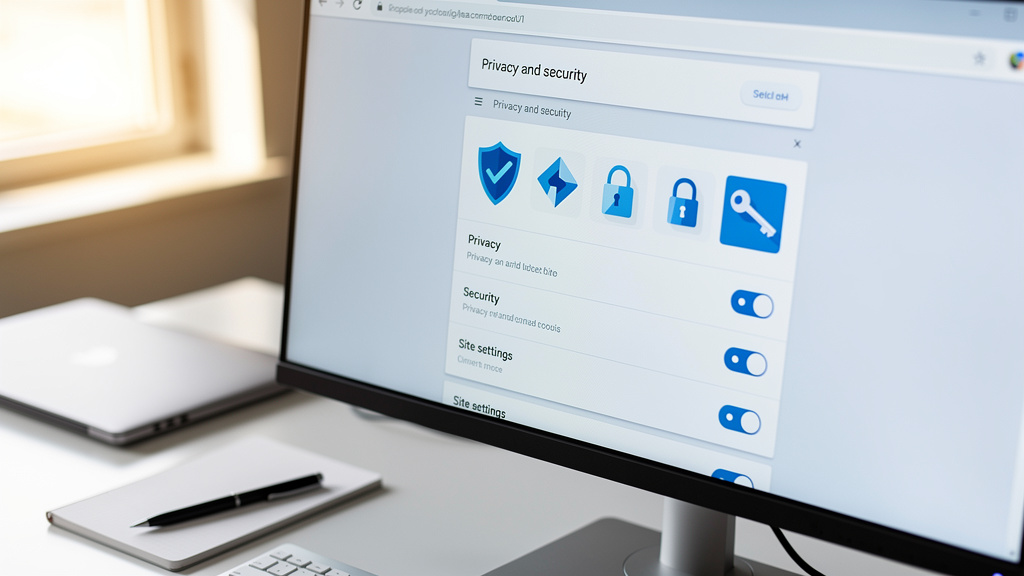
Chaque jour, Google Chrome collecte silencieusement des données sur votre navigation, vos recherches et vos habitudes en ligne. La plupart des utilisateurs ignorent que les paramètres Chrome par défaut sont configurés pour maximiser la collecte d'informations au profit de Google et de ses partenaires publicitaires. Depuis l'entrée en vigueur du RGPD en mai 2018, la protection des données personnelles est devenue une préoccupation réglementaire majeure en Europe, portée notamment par la CNIL. Pourtant, même dans ce contexte, Chrome reste paramétré de manière à partager largement vos données. Bonne nouvelle : quelques ajustements suffisent à reprendre le contrôle. Voici les 10 modifications à effectuer pour naviguer avec davantage de sérénité.
Pourquoi votre navigateur en sait autant sur vous
Google est avant tout une entreprise publicitaire. Chrome, son navigateur, est conçu pour alimenter ce modèle économique en récoltant des données comportementales précises. Chaque requête, chaque site visité, chaque clic peut être enregistré et analysé pour affiner les profils publicitaires. Ce n'est pas une théorie du complot, c'est le fonctionnement documenté du produit.
Les paramètres de confidentialité sont définis comme les réglages permettant de contrôler la quantité de données personnelles partagées avec des sites web et des services en ligne. Dans Chrome, ces réglages existent bel et bien, mais ils ne sont pas activés par défaut dans leur version la plus protectrice. L'utilisateur doit aller les chercher.
La CNIL rappelle régulièrement que la navigation web laisse des traces nombreuses : historique, identifiants de connexion, préférences de sites, données de formulaire. Ces informations, agrégées sur des mois ou des années, constituent un portrait détaillé de vos habitudes. Les modifier n'est pas une question de paranoïa, c'est une hygiène numérique de base.
Comparativement, Mozilla Firefox adopte une philosophie différente : son modèle économique ne repose pas sur la publicité ciblée, ce qui influence directement ses choix de paramétrage par défaut. Chrome peut néanmoins offrir un niveau de protection satisfaisant, à condition d'y consacrer quelques minutes.
Les paramètres Chrome à ajuster pour naviguer plus sereinement
Accéder aux réglages se fait via l'icône en forme de trois points en haut à droite, puis Paramètres. La section Confidentialité et sécurité regroupe la majorité des options décrites ci-dessous. Voici les dix modifications à effectuer :
- Désactiver la synchronisation automatique avec votre compte Google pour éviter que votre historique et vos mots de passe ne soient stockés sur les serveurs de Google.
- Activer la navigation sécurisée renforcée (Protection renforcée) dans Sécurité, qui offre une meilleure détection des sites malveillants.
- Désactiver l'envoi de rapports d'utilisation et de rapports de plantage à Google dans les paramètres de confidentialité.
- Désactiver les prédictions de recherche et de navigation, qui transmettent vos frappes en temps réel à Google.
- Bloquer les cookies tiers dans la section Cookies et autres données de site, en sélectionnant l'option de blocage.
- Activer l'envoi d'une requête Do Not Track aux sites web, signalant votre refus du suivi publicitaire.
- Désactiver l'accès à la localisation par défaut pour tous les sites dans les paramètres d'autorisations.
- Révoquer les accès à la caméra et au microphone accordés à des sites que vous n'utilisez plus régulièrement.
- Désactiver les notifications push pour tous les sites, ou n'autoriser que ceux en qui vous avez une confiance explicite.
- Supprimer régulièrement les données de navigation : historique, cache et cookies, idéalement toutes les semaines.
Chaque modification représente une couche de protection supplémentaire. Aucune n'est magique prise isolément, mais leur combinaison réduit significativement votre exposition aux traceurs et aux collectes non sollicitées.
Un point souvent négligé : les autorisations accordées aux sites s'accumulent avec le temps. Un site de visioconférence utilisé une seule fois peut conserver l'accès à votre caméra indéfiniment si vous ne révoquez pas cette permission. Faites régulièrement le ménage dans la section Paramètres des sites.
Cookies et données de site : comprendre pour mieux agir
Les cookies sont de petits fichiers de données stockés sur votre ordinateur par le navigateur, utilisés pour mémoriser des informations sur votre navigation. Cette définition technique cache une réalité plus complexe : tous les cookies ne se valent pas, et leur gestion mérite une approche nuancée.
Les cookies de première partie sont déposés par le site que vous visitez directement. Ils servent à maintenir votre session de connexion, mémoriser vos préférences ou votre panier d'achat. Leur suppression systématique vous obligerait à vous reconnecter à chaque visite. Ils sont globalement peu problématiques.
Les cookies tiers, en revanche, sont déposés par des entités extérieures au site visité : régies publicitaires, outils d'analyse, boutons de partage sur les réseaux sociaux. Ce sont eux qui permettent de vous suivre d'un site à l'autre pour construire un profil publicitaire. Chrome propose désormais de les bloquer, une option à activer sans hésitation.
Dans la section Cookies et autres données de site, vous pouvez aller plus loin en consultant la liste des sites qui ont déposé des données sur votre navigateur. Certains noms vous surprendront. Des domaines inconnus figurent souvent dans cette liste, correspondant à des traceurs publicitaires intégrés dans les pages visitées. Supprimer ces données manuellement prend deux minutes et nettoie efficacement votre profil de navigation.
La fonctionnalité Effacer les données de navigation permet de choisir précisément ce que vous souhaitez supprimer : historique, cookies, images en cache, mots de passe enregistrés, données de formulaire. Définir une plage temporelle (dernière heure, dernière semaine, tout) offre une flexibilité utile selon vos besoins.
Extensions et outils pour aller plus loin
Les paramètres natifs de Chrome ont leurs limites. Certains traceurs sophistiqués contournent les protections intégrées, et la publicité ciblée reste présente malgré les ajustements. Des extensions spécialisées comblent ces lacunes, à condition de choisir des outils fiables.
uBlock Origin est le bloqueur de publicités et de traceurs le plus recommandé par la communauté de la sécurité informatique. Léger, open source et régulièrement mis à jour, il bloque efficacement les scripts de suivi sans ralentir la navigation. Son installation depuis le Chrome Web Store prend moins d'une minute.
Privacy Badger, développé par l'Electronic Frontier Foundation, apprend automatiquement à bloquer les traceurs invisibles en analysant leur comportement. Contrairement aux bloqueurs basés sur des listes statiques, il s'adapte aux nouvelles techniques de suivi.
L'extension HTTPS Everywhere force le chiffrement des connexions sur les sites qui le supportent mais ne l'activent pas par défaut. Une protection utile sur les réseaux Wi-Fi publics, où les connexions non chiffrées peuvent être interceptées.
Attention à la sélection des extensions : une mauvaise extension peut faire exactement le contraire de ce qu'elle prétend. Vérifiez systématiquement le nombre d'utilisateurs, les avis, la date de dernière mise à jour et l'identité de l'éditeur avant toute installation. Des extensions malveillantes existent dans le Chrome Web Store malgré les contrôles de Google.
Pour les utilisateurs souhaitant une protection maximale, l'usage d'un VPN combiné aux extensions citées constitue une approche robuste. Le VPN masque votre adresse IP réelle, empêchant la géolocalisation et rendant plus difficile le croisement de données entre différents services.
Adopter une routine de protection durable
Modifier les paramètres une fois ne suffit pas. Les mises à jour de Chrome réinitialisent parfois certains réglages, et de nouvelles options de collecte de données apparaissent régulièrement avec les nouvelles versions du navigateur. Une vérification trimestrielle de vos paramètres prend dix minutes et garantit que vos protections restent effectives.
Le Centre d'aide Google Chrome documente officiellement chaque option disponible et ses implications. S'y référer après chaque mise à jour majeure permet de détecter les nouvelles fonctionnalités qui collectent des données et de les désactiver rapidement.
La navigation privée (mode Incognito) est souvent surestimée. Elle efface l'historique local et les cookies à la fermeture de la fenêtre, mais ne masque pas votre adresse IP ni votre activité auprès de votre fournisseur d'accès ou des sites visités. Elle reste utile pour des recherches ponctuelles que vous ne souhaitez pas conserver en local.
Pensez aussi à auditer les applications connectées à votre compte Google via myaccount.google.com. Des services tiers auxquels vous avez accordé des permissions d'accès continuent de lire vos données même quand vous ne les utilisez plus. Révoquer ces accès régulièrement réduit votre surface d'exposition.
La confidentialité en ligne repose sur des gestes répétés, pas sur une configuration unique. Ces ajustements dans Chrome, combinés à une vigilance sur les permissions accordées et aux extensions choisies, constituent une base solide pour naviguer sans laisser une traçabilité excessive derrière vous.