
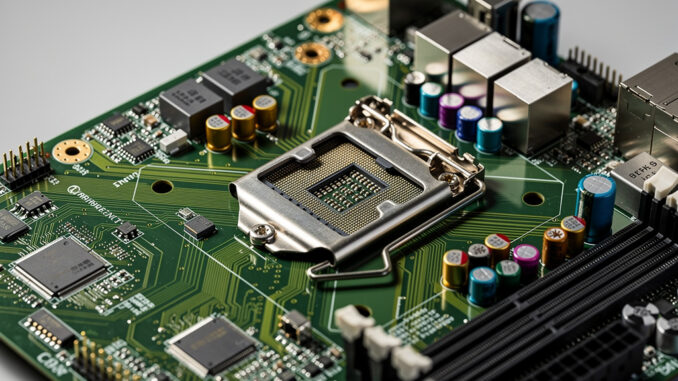
Vous venez d’acheter un nouveau processeur, une barrette de RAM ou une carte graphique, et vous vous demandez si votre machine peut l’accueillir. La première étape consiste à identifier votre carte mère avec précision. Sans cette information, impossible de vérifier la compatibilité des composants, de télécharger les bons pilotes ou de mettre à jour le BIOS. Heureusement, plusieurs méthodes simples permettent d’obtenir le modèle exact en quelques minutes, que vous soyez sous Windows, Linux ou macOS. Ce guide vous présente les approches les plus fiables, des commandes système aux outils logiciels spécialisés, pour ne plus jamais tâtonner devant votre configuration matérielle.
Pourquoi connaître le modèle de votre carte mère change tout
La carte mère est le composant central d’un ordinateur : elle relie le processeur, la mémoire RAM, le stockage et tous les périphériques. Chaque modèle impose des contraintes précises en termes de compatibilité. Un processeur Intel Core de 13e génération ne fonctionnera pas sur une carte mère conçue pour la 10e génération, même si le socket semble identique au premier coup d’œil. La mise à jour du microcode peut parfois débloquer la situation, mais encore faut-il savoir quelle carte vous possédez.
Au-delà des upgrades matériels, connaître son modèle de carte mère s’avère utile pour plusieurs raisons concrètes. La mise à jour du BIOS (Basic Input/Output System) nécessite de télécharger un fichier spécifique au modèle exact, une erreur pouvant rendre la machine inutilisable. Les pilotes de chipset, fournis par Intel ou AMD, diffèrent également selon la génération de carte mère. Sans compter les diagnostics en cas de panne : le service après-vente d’un constructeur comme ASUS, Gigabyte ou MSI vous demandera systématiquement ce renseignement.
Les évolutions récentes du marché renforcent encore ce besoin. L’arrivée du standard PCIe 4.0, puis du PCIe 5.0, a créé des écarts de performances significatifs entre les générations. Une carte mère qui ne supporte que le PCIe 3.0 limitera mécaniquement le débit d’un SSD NVMe dernière génération. Identifier précisément votre matériel vous évite d’investir dans des composants dont vous n’exploiterez jamais le plein potentiel.
Les méthodes directes pour identifier votre carte mère
Plusieurs approches permettent d’obtenir les informations sur votre carte mère sans ouvrir le boîtier. La plus rapide sur Windows 10 et 11 passe par l’invite de commandes. Ouvrez le menu Démarrer, tapez cmd, puis saisissez la commande suivante :
wmic baseboard get product, manufacturer, version. Le résultat s’affiche en quelques secondes et indique le fabricant ainsi que le numéro de modèle exact. Cette méthode fonctionne sans installation de logiciel supplémentaire et donne un résultat fiable sur la quasi-totalité des configurations.
Pour les utilisateurs qui préfèrent les interfaces graphiques, l’outil Informations système de Windows offre une alternative. Appuyez sur les touches Windows + R, tapez msinfo32 et validez. Dans la rubrique Résumé du système, les champs Fabricant de la carte de base et Modèle de la carte de base apparaissent clairement.
Sous Linux, la commande sudo dmidecode -t baseboard extrait les mêmes données depuis les informations DMI du système. Sur les distributions récentes comme Ubuntu ou Fedora, cette commande retourne le fabricant, le produit, la version et même le numéro de série. Voici un récapitulatif des méthodes selon le système d’exploitation :
- Windows (ligne de commande) : wmic baseboard get product, manufacturer
- Windows (interface graphique) : outil msinfo32 via la touche Windows + R
- Linux : commande sudo dmidecode -t baseboard dans le terminal
- Inspection physique : numéro de modèle sérigraphié directement sur le PCB de la carte
L’inspection physique reste une option valide quand le système d’exploitation ne démarre plus. Sur la quasi-totalité des cartes mères des marques ASUS, Gigabyte et MSI, le modèle est imprimé entre les slots PCIe ou autour du socket processeur. Une lampe de poche et quelques minutes suffisent pour le lire sans démonter quoi que ce soit.
Pour ceux qui souhaitent comparer leur modèle avec les références disponibles sur le marché, il est possible de trouver sa carte mère parmi un large catalogue de références classées par socket et par fabricant, ce qui facilite la vérification de compatibilité avec un nouveau processeur ou un kit mémoire DDR5.
Utilisation des outils logiciels spécialisés
Les commandes système suffisent dans la majorité des cas, mais certains logiciels tiers offrent une vue bien plus complète de votre configuration matérielle. CPU-Z est probablement l’outil le plus utilisé par les passionnés de hardware. Gratuit et léger, il affiche dans son onglet Mainboard le fabricant, le modèle, la révision du PCB et la version du BIOS installée. Ces informations sont présentées de façon claire et peuvent être exportées en fichier texte.
HWiNFO64 va encore plus loin. Ce logiciel analyse l’intégralité du matériel installé et génère un rapport détaillé qui inclut les températures, les tensions et les fréquences en temps réel. Pour un diagnostic approfondi avant un achat de composant ou après une panne inexpliquée, c’est l’outil de référence. Le site Tom’s Hardware le cite régulièrement dans ses guides de configuration comme standard de facto pour l’inventaire matériel.
Speccy, développé par Piriform (les créateurs de CCleaner), propose une interface encore plus accessible. En un coup d’œil, l’écran principal affiche le modèle de carte mère, le processeur, la quantité de RAM et le système d’exploitation. Idéal pour les utilisateurs moins expérimentés qui cherchent une réponse rapide sans se plonger dans des menus techniques.
Une précaution mérite d’être signalée : les informations remontées par ces logiciels dépendent des données stockées dans le firmware de la carte. Sur certains PC de marque (Dell, HP, Lenovo), le modèle affiché correspond parfois à une référence interne au fabricant, différente du numéro de carte mère réel. Dans ce cas, croiser les résultats de deux outils différents ou consulter l’étiquette physique sur la carte reste la méthode la plus sûre.
Lire les informations dans le BIOS et via l’étiquette constructeur
Le BIOS ou UEFI de votre ordinateur contient toujours les informations exactes sur la carte mère. Pour y accéder, redémarrez la machine et appuyez sur la touche indiquée à l’écran au démarrage, généralement Del, F2 ou F12 selon le fabricant. L’interface UEFI moderne affiche dès l’écran d’accueil le modèle de carte mère, la version du BIOS et la date de compilation du firmware.
Cette méthode présente un avantage particulier : elle fonctionne même quand le système d’exploitation est corrompu ou inaccessible. Si vous devez réinstaller Windows et que vous avez besoin du modèle exact pour télécharger les pilotes au préalable, le BIOS vous donnera la réponse sans avoir besoin de booter sur un système opérationnel.
Sur les machines assemblées par des intégrateurs ou achetées en grande surface, une étiquette collée sur le boîtier ou sur la carte elle-même indique parfois le numéro de série et le modèle. ASUS place généralement cette étiquette sous le slot M.2 principal, tandis que Gigabyte la positionne souvent près du connecteur d’alimentation ATX 24 broches. Ces positions varient selon les séries, mais une inspection de 5 minutes suffit à les localiser.
Les numéros de révision méritent une attention particulière. Un modèle comme le MSI B550 Tomahawk peut exister en révision 1.0 et 2.0, avec des différences de composants qui influencent la compatibilité avec certains processeurs ou la gestion thermique. Vérifier la révision en plus du modèle évite des surprises lors d’une mise à jour du BIOS ou d’un remplacement de composant.
Ce que faire une fois le modèle identifié
Une fois le modèle de votre carte mère confirmé, plusieurs actions concrètes deviennent possibles. La première consiste à vérifier la liste de compatibilité officielle (QVL) du fabricant pour les processeurs et les barrettes RAM. Chaque constructeur publie sur son site une liste des composants testés et validés. Chez ASUS, cette liste est accessible directement depuis la page produit de chaque carte mère.
La mise à jour du BIOS représente souvent la deuxième priorité. Les versions récentes apportent le support de nouveaux processeurs, corrigent des bugs de stabilité et améliorent parfois les performances en charge. Sur les cartes mères modernes de Gigabyte et MSI, la fonction Q-Flash ou M-Flash permet de flasher le BIOS depuis une clé USB sans même avoir de processeur installé, ce qui simplifie considérablement la procédure.
Enfin, noter le modèle exact dans un fichier texte ou une application de gestion de configuration vous fera gagner un temps précieux lors des prochaines interventions. Les passionnés de hardware qui suivent l’actualité sur des médias spécialisés comme Tom’s Hardware ou PC Gamer savent que les cycles de mise à jour s’accélèrent : avoir ses références matérielles à portée de main permet de réagir rapidement quand une mise à jour critique du BIOS est publiée ou qu’une offre intéressante sur un composant compatible se présente.