Signer un document PDF sans l'imprimer, le parapher à la main, puis le scanner : voilà une pratique qui appartient désormais au passé. Créer une signature PDF directement depuis son ordinateur ou son téléphone est devenu une compétence du quotidien, aussi bien pour les professionnels que pour les particuliers. Contrats de location, devis, formulaires administratifs, accords commerciaux — tous ces documents transitent aujourd'hui sous format numérique. Adobe, DocuSign, Apple et Microsoft proposent chacun des solutions adaptées à leurs écosystèmes. Encore faut-il savoir laquelle utiliser, et comment. Ce guide pratique couvre les trois environnements les plus courants : Mac, Windows et smartphone, avec les méthodes les plus rapides pour chaque plateforme.
Ce que recouvre vraiment la signature électronique
Avant de se lancer dans la manipulation d'outils, il vaut mieux comprendre de quoi on parle. Une signature électronique est une méthode de validation d'un document numérique qui associe une identité à ce document, garantissant son intégrité et son authenticité. Ce n'est pas simplement une image de votre paraphe collée sur un PDF — même si cette pratique est courante et suffisante dans de nombreux contextes professionnels.
Il existe en réalité plusieurs niveaux de signature numérique. La signature simple consiste à apposer une image ou un tracé sur un fichier. La signature avancée, elle, repose sur un certificat cryptographique lié à l'identité du signataire. La signature qualifiée, la plus contraignante, nécessite un certificat délivré par un prestataire accrédité et possède la même valeur légale qu'une signature manuscrite au sein de l'Union européenne, conformément au règlement eIDAS de 2014.
Pour la grande majorité des usages courants — validation d'un contrat entre professionnels, signature d'un bon de commande, approbation d'un document interne — la signature simple suffit largement. Les outils natifs de Mac et Windows permettent d'en créer une en quelques clics, sans frais supplémentaires.
Le format PDF (Portable Document Format), développé par Adobe dans les années 1990, s'est imposé comme le standard universel pour l'échange de documents. Sa mise en forme reste identique quel que soit l'appareil ou le système d'exploitation utilisé pour l'ouvrir, ce qui en fait le support idéal pour les documents à signer.
Comment créer une signature PDF sur Mac avec l'application Aperçu
Apple a intégré nativement une fonction de signature dans son application Aperçu, disponible sur tous les Mac. Pas besoin d'installer un logiciel tiers pour les cas d'usage classiques. La procédure est rapide et intuitive.
- Ouvrez votre fichier PDF avec Aperçu (clic droit sur le fichier > Ouvrir avec > Aperçu).
- Cliquez sur l'icône de la barre d'outils représentant un crayon (mode Annotation) ou allez dans Outils > Annoter > Signature.
- Sélectionnez Gérer les signatures puis cliquez sur le signe "+".
- Choisissez votre méthode de création : via le trackpad (tracez votre signature du doigt), via la caméra (signez sur papier blanc et filmez-le), ou via iPhone/iPad si vous êtes sur macOS Mojave ou ultérieur.
- Validez la signature, puis faites-la glisser à l'emplacement souhaité dans le document.
- Redimensionnez-la si nécessaire, puis enregistrez le fichier avec Cmd + S.
La méthode via la caméra donne souvent les meilleurs résultats visuels. Signez sur une feuille blanche avec un stylo noir épais, tenez la feuille face à la webcam, et Aperçu détecte automatiquement le tracé. La signature est ensuite enregistrée localement et réutilisable pour tous vos futurs documents. Pour les utilisateurs d'iPad ou d'Apple Pencil, la continuité entre les appareils Apple rend l'opération encore plus fluide.
Si vous avez besoin d'un niveau de sécurité supérieur, Adobe Acrobat pour Mac propose des signatures certifiées avec horodatage. La version gratuite d'Adobe Acrobat Reader permet de signer des documents envoyés via Adobe Acrobat Sign, tandis que la version payante offre des fonctionnalités complètes de création et de gestion de signatures.
Signer un PDF sous Windows : les options disponibles
Sous Windows, la situation est légèrement différente. Le lecteur PDF natif du système, Microsoft Edge, permet d'annoter les PDF mais ne propose pas de fonction de signature manuscrite directe. Pour créer une signature sur un PDF sous Windows, plusieurs chemins s'offrent à vous.
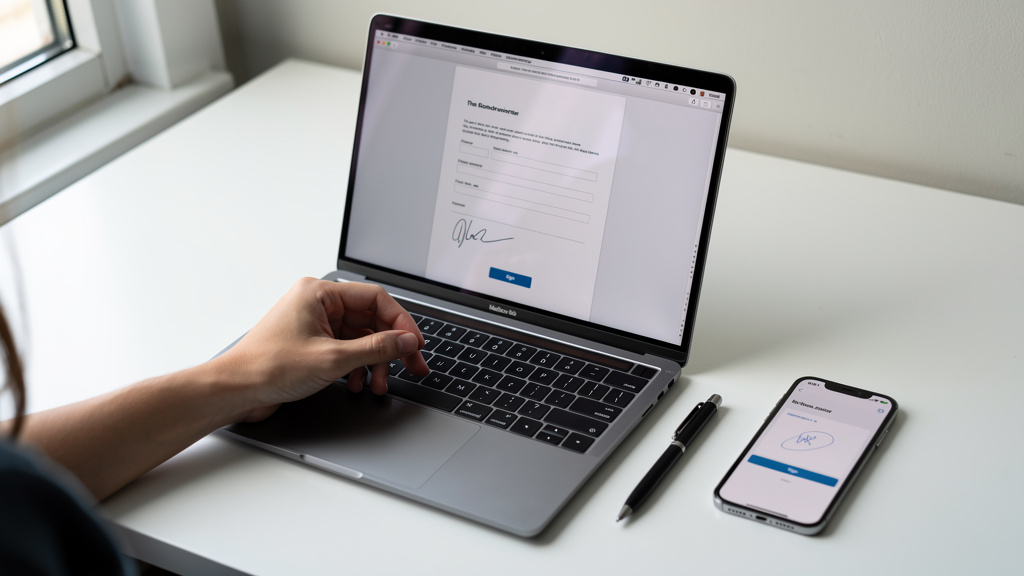
- Avec Adobe Acrobat Reader DC (gratuit) : ouvrez le PDF, cliquez sur "Remplir et signer" dans le panneau de droite, puis sur "Signer" > "Ajouter une signature". Vous pouvez taper votre nom, dessiner votre paraphe à la souris ou au stylet, ou importer une image de votre signature.
- Avec Microsoft Word : si votre document existe en format .docx, vous pouvez insérer une ligne de signature via l'onglet Insertion, puis exporter en PDF. Cette méthode convient pour des documents en cours de création.
- Avec des outils en ligne comme Smallpdf ou ILovePDF : téléversez votre PDF, ajoutez votre signature via l'interface web, téléchargez le document signé. Pratique, mais à éviter pour les documents confidentiels.
Adobe Acrobat Reader DC reste la solution la plus polyvalente sous Windows. L'interface "Remplir et signer" permet de positionner la signature avec précision, de l'ajuster en taille, et d'enregistrer le document final. La version gratuite couvre la majorité des besoins. Pour des fonctionnalités avancées — signature de plusieurs signataires, workflow d'approbation, certificats numériques — Adobe Acrobat Pro ou DocuSign prennent le relais.
DocuSign propose une intégration directe avec Microsoft 365, ce qui simplifie la signature de documents depuis Outlook ou Teams. Pour les entreprises déjà équipées de la suite Microsoft, cette combinaison offre un gain de temps notable sur les processus de validation documentaire.
Méthodes pratiques pour signer depuis un smartphone
Le smartphone est devenu l'outil de signature le plus utilisé en déplacement. Sur iOS comme sur Android, les options sont nombreuses et souvent gratuites pour un usage basique.
- Sur iPhone : l'application Fichiers permet d'ouvrir un PDF et d'y apposer une signature via l'icône de stylo. Appuyez sur l'icône "+" puis "Signature" pour tracer votre paraphe du doigt ou avec un Apple Pencil.
- Sur Android : Adobe Acrobat Reader (application gratuite) propose la même fonction "Remplir et signer" que sur desktop. Ouvrez le PDF, appuyez sur le crayon, sélectionnez "Signature" et tracez votre paraphe.
- Avec DocuSign (iOS et Android) : l'application mobile permet de signer des documents reçus par e-mail en quelques secondes, avec une interface guidée qui positionne automatiquement le curseur sur les zones à signer.
- Avec HelloSign (désormais intégré à Dropbox Sign) : solution adaptée aux petites équipes, disponible sur mobile avec un plan gratuit limité à quelques signatures par mois.
Sur iPhone, la fonction de signature intégrée à l'application Mail mérite d'être mentionnée : lorsqu'une pièce jointe PDF arrive dans votre boîte de réception, appuyez longuement sur le fichier, sélectionnez "Annoter" et ajoutez votre signature directement, sans quitter l'application. Le document signé peut être renvoyé en réponse en quelques secondes.
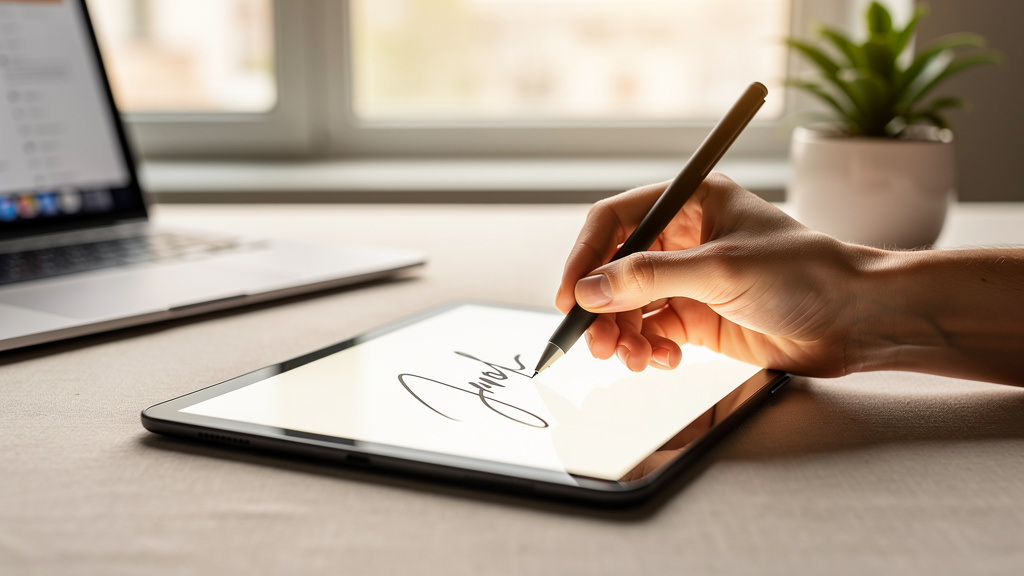
La précision du tracé est meilleure avec un stylet qu'avec le doigt. Sur iPad avec Apple Pencil, la signature numérique se rapproche très fidèlement du geste manuscrit. Pour les utilisateurs Android disposant d'un téléphone compatible avec un stylet (gamme Samsung Galaxy S avec S Pen), le résultat est identique.
Choisir le bon outil selon son usage réel
La multiplication des solutions peut rendre le choix difficile. Un cadre simple permet de s'y retrouver : le bon outil dépend de la fréquence d'utilisation, du niveau de sécurité requis et du budget disponible.
Pour un usage occasionnel et personnel — signer un contrat de location, valider un devis — les outils natifs suffisent. Aperçu sur Mac et Adobe Acrobat Reader sur Windows sont gratuits, déjà installés ou facilement accessibles, et couvrent parfaitement ce besoin.
Pour un usage professionnel régulier, avec plusieurs signataires ou un besoin de traçabilité, DocuSign et Adobe Acrobat Sign proposent des plans payants à partir de quelques euros par mois. Ces plateformes génèrent des certificats d'audit qui prouvent l'identité du signataire, l'heure de signature et l'intégrité du document. Leur valeur légale est reconnue dans la plupart des pays.
HelloSign (Dropbox Sign) se positionne comme une alternative plus abordable pour les indépendants et les petites structures. Son plan gratuit permet jusqu'à trois signatures par mois, ce qui suffit pour beaucoup d'auto-entrepreneurs. L'intégration avec Google Drive et Dropbox simplifie la gestion des documents signés.
Une dernière précaution : avant d'envoyer un document confidentiel vers un service en ligne, vérifiez sa politique de confidentialité. Les données sensibles — contrats, documents d'identité, informations bancaires — méritent d'être traitées par des plateformes certifiées ISO 27001 ou conformes au RGPD. Les outils natifs d'Apple et de Microsoft traitent les données localement, ce qui élimine ce risque.