La synchronisation Gmail constitue un mécanisme fondamental pour assurer l'accès unifié à vos courriels, contacts et calendriers sur tous vos appareils. Ce processus technique, souvent invisible mais omniprésent, permet la mise à jour automatique des données entre les serveurs Google et vos différents terminaux. Loin d'être un simple luxe technologique, cette fonctionnalité transforme radicalement la productivité quotidienne des utilisateurs professionnels comme particuliers. Ce guide détaille les principes sous-jacents de la synchronisation Gmail, ses paramètres avancés, ses avantages pratiques, les solutions aux problèmes courants, et les méthodes pour personnaliser cette synchronisation selon vos besoins spécifiques.
Les fondamentaux de la synchronisation Gmail expliqués
La synchronisation Gmail repose sur un protocole POP/IMAP permettant l'échange bidirectionnel de données entre les serveurs et vos appareils. Contrairement aux idées reçues, ce processus ne se limite pas à une simple copie de messages, mais implique une architecture complexe maintenant la cohérence des données à travers multiples points d'accès. Le protocole IMAP (Internet Message Access Protocol) maintient une connexion permanente avec le serveur, tandis que POP (Post Office Protocol) télécharge les messages sur l'appareil local.
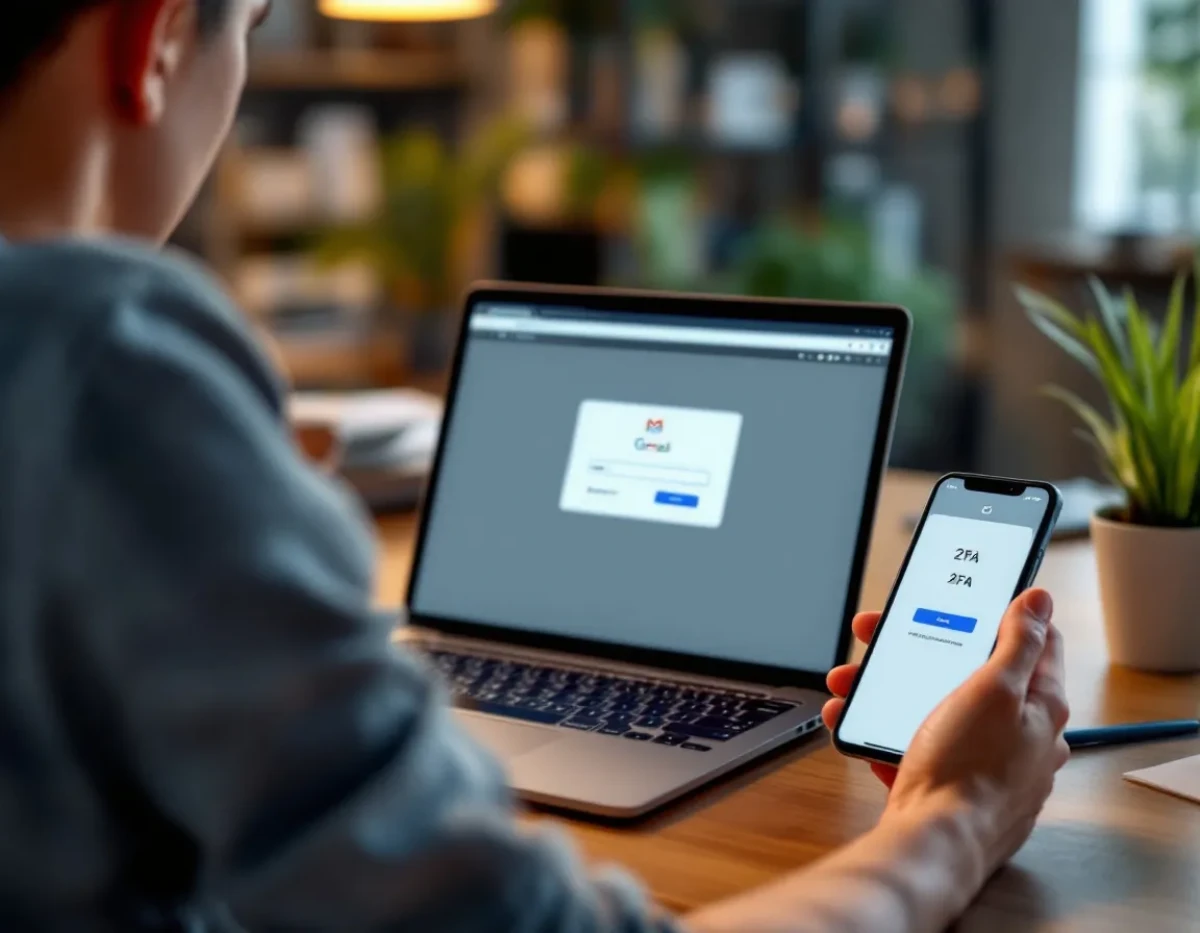
Cette synchronisation fonctionne grâce au protocole HTTPS qui sécurise les transmissions de données, complété par une authentification à deux facteurs pour renforcer la protection des comptes. Les serveurs Gmail utilisent un système de marqueurs temporels (timestamps) pour identifier les modifications récentes et déterminer quelles données doivent être synchronisées en priorité.
Le processus technique sous-jacent comporte plusieurs étapes distinctes. D'abord, l'application Gmail établit une connexion sécurisée avec les serveurs Google. Ensuite, elle compare les empreintes numériques des messages locaux avec celles stockées sur le serveur. Seules les différences détectées sont transmises, économisant ainsi la bande passante. Cette méthode, appelée synchronisation différentielle, permet d'optimiser les performances même avec une connexion internet limitée.
Sur mobile, la synchronisation s'effectue selon trois modes principaux: instantanée (push), périodique (à intervalles réguliers) ou manuelle. Le mode push utilise des notifications serveur pour informer instantanément l'appareil des changements, tandis que le mode périodique vérifie les nouveautés à intervalles définis, généralement de 5 à 30 minutes. Le choix entre ces méthodes influence directement la consommation de batterie et de données mobiles.
La synchronisation Gmail s'étend au-delà des simples messages pour englober les contacts, les événements du calendrier, les notes Keep et les documents Drive, créant un écosystème cohérent où toutes les données utilisateur restent alignées. Cette approche holistique constitue l'un des avantages majeurs par rapport aux solutions de messagerie plus limitées.
Configuration et paramétrage optimal de la synchronisation
La configuration initiale de la synchronisation Gmail nécessite quelques ajustements stratégiques pour obtenir un fonctionnement personnalisé. Sur les appareils Android, accédez aux Paramètres système, puis à "Comptes et sauvegarde" > "Comptes" > "Google" > votre compte > "Synchronisation du compte". Cette interface permet d'activer ou désactiver la synchronisation pour chaque service Google individuellement, offrant un contrôle granulaire sur les données échangées.
Pour les utilisateurs iOS, le processus diffère légèrement: ouvrez "Réglages" > "Mots de passe et comptes" > sélectionnez votre compte Gmail > activez les commutateurs de synchronisation pour les services souhaités. L'application Gmail native d'Apple offre moins d'options de personnalisation, d'où l'intérêt d'installer l'application Gmail officielle pour accéder à davantage de paramètres avancés.
La fréquence de synchronisation représente un paramètre critique affectant la performance et l'autonomie de vos appareils. Dans l'application Gmail, accédez à "Paramètres" > votre compte > "Fréquence de synchronisation des emails". Les options vont de "Automatique (push)" à des intervalles précis (15 min, 30 min, etc.) jusqu'à "Manuel". Une synchronisation push offre l'instantanéité au prix d'une consommation accrue de batterie, tandis qu'une vérification toutes les heures économise l'énergie mais retarde les notifications.
Pour les utilisateurs soucieux de leur forfait data, l'activation de l'option "Synchroniser uniquement en Wi-Fi" prévient toute consommation de données cellulaires. Cette fonction se trouve généralement dans les paramètres avancés de l'application Gmail ou dans les paramètres système de synchronisation du compte Google.
La gestion des pièces jointes mérite une attention particulière. Par défaut, Gmail ne télécharge pas automatiquement les pièces jointes volumineuses pour préserver la bande passante. Pour modifier ce comportement, accédez aux paramètres de l'application et recherchez l'option "Téléchargement automatique des pièces jointes". Vous pouvez la limiter au Wi-Fi uniquement ou l'activer en permanence selon vos préférences.
L'historique de synchronisation détermine la quantité de messages anciens conservés sur l'appareil. Dans les paramètres de Gmail, sous "Gérer les libellés", vous pouvez définir pour chaque dossier une période de synchronisation (30 jours, 60 jours, tous les messages). Réduire cette période pour les dossiers non prioritaires libère de l'espace de stockage tout en maintenant une synchronisation sélective efficace.
Avantages pratiques dans un contexte professionnel
La synchronisation Gmail transforme profondément les flux de travail professionnels grâce à la continuité numérique qu'elle instaure entre les différents environnements de travail. Un courriel commencé sur un ordinateur portable peut être finalisé sur mobile sans rupture ni perte de données, éliminant les frustrations liées aux versions multiples d'un même message. Cette fluidité se traduit par un gain de temps quantifiable, estimé entre 15 et 20 minutes quotidiennes selon une étude de productivité menée par Google Workspace.
La collaboration en équipe bénéficie particulièrement de cette synchronisation. Lorsqu'un collaborateur partage un document via Gmail, les modifications apportées par les différents intervenants se reflètent instantanément pour tous les participants. Cette mise à jour synchronisée réduit les risques d'erreurs dues à des versions obsolètes et accélère les cycles de validation dans les projets collaboratifs.
La gestion des réunions professionnelles illustre parfaitement les bénéfices concrets de la synchronisation. Un rendez-vous ajouté au calendrier depuis l'interface web apparaît immédiatement sur l'application mobile, générant des notifications contextuelles adaptées à votre localisation et à votre agenda. Le système calcule même automatiquement les temps de trajet nécessaires pour vous alerter au moment opportun.
- Réduction des temps morts entre les tâches professionnelles
- Diminution du risque d'oublier des engagements professionnels
- Amélioration de la réactivité client grâce aux notifications instantanées
Pour les équipes commerciales, la synchronisation des contacts représente un atout majeur. Chaque mise à jour d'une fiche contact (nouveau numéro, changement d'adresse email) se propage instantanément vers tous les appareils connectés au compte. Cette base de données unifiée évite les erreurs de communication et garantit que chaque membre de l'équipe dispose des coordonnées les plus récentes.
Le travail en déplacement devient nettement plus efficace grâce à la possibilité d'accéder aux courriels précédemment consultés, même sans connexion internet. La synchronisation hors ligne permet de préparer des réponses qui seront automatiquement envoyées dès le retour de la connectivité, transformant les temps de transport en périodes productives. Cette fonctionnalité s'avère particulièrement précieuse pour les professionnels fréquemment en déplacement international ou dans des zones à couverture réseau limitée.
Résolution des problèmes courants de synchronisation
Les dysfonctionnements de synchronisation Gmail figurent parmi les contrariétés techniques les plus fréquentes. Le premier réflexe consiste à vérifier l'état de connexion de votre appareil. Une connexion instable ou intermittente perturbe souvent le processus de synchronisation. Pour diagnostiquer ce problème, désactivez puis réactivez le Wi-Fi ou les données mobiles, ou tentez de vous connecter à un réseau alternatif.
Les problèmes d'authentification constituent la deuxième cause majeure de défaillance. Si vous avez récemment modifié votre mot de passe Google ou activé la validation en deux étapes, vous devrez peut-être vous reconnecter sur tous vos appareils. Dans certains cas, la suppression puis la réintégration du compte dans les paramètres système résout ces difficultés persistantes.
Pour les utilisateurs Android rencontrant des retards de synchronisation, l'application Google Play Services joue un rôle déterminant. Vérifiez sa mise à jour dans le Play Store, puis effacez son cache via Paramètres > Applications > Google Play Services > Stockage > Vider le cache. Cette manipulation restaure souvent le fonctionnement normal sans perte de données.
Les conflits entre applications peuvent interférer avec le processus de synchronisation. Certains antivirus ou applications d'optimisation de batterie bloquent parfois les services Google en arrière-plan. Vérifiez les paramètres de ces applications pour vous assurer qu'elles n'imposent pas de restrictions aux services Gmail. Sur les appareils Samsung, désactivez temporairement les fonctions d'économie d'énergie pour tester si elles affectent la synchronisation.
L'accumulation de données peut ralentir considérablement le processus. Si votre boîte de réception contient des dizaines de milliers de messages, envisagez un nettoyage sélectif ou l'archivage des conversations anciennes. L'utilisation de filtres pour identifier les messages volumineux (recherchez "larger:10M" dans Gmail) permet de cibler efficacement les éléments consommant le plus de ressources.
En dernier recours, la synchronisation forcée peut débloquer des situations persistantes. Sur Android, accédez à Paramètres > Comptes > Google > votre compte, puis appuyez sur le menu à trois points et sélectionnez "Synchroniser maintenant". Sur iOS, tirez vers le bas dans l'application Gmail pour déclencher une actualisation manuelle. Si les problèmes persistent après toutes ces tentatives, la réinitialisation des paramètres de l'application (sans suppression de compte) constitue souvent la solution ultime.
Personnalisation avancée pour une expérience sur mesure
La véritable puissance de la synchronisation Gmail réside dans sa capacité d'adaptation aux besoins spécifiques de chaque utilisateur. La synchronisation sélective par libellé permet d'affiner précisément quelles catégories d'emails seront synchronisées sur chaque appareil. Pour configurer cette option, accédez aux paramètres Gmail, sélectionnez votre compte, puis "Gérer les libellés". Pour chaque libellé (Inbox, Starred, Important, etc.), vous pouvez définir si la synchronisation doit inclure les 30 derniers jours, 60 derniers jours, ou tous les messages.
Les profils de synchronisation offrent une approche contextuelle particulièrement utile. Créez différents profils pour le bureau, le domicile ou les déplacements, chacun avec ses propres paramètres de synchronisation. Sur Android, des applications tierces comme Tasker permettent d'automatiser ces changements en fonction de votre localisation ou de l'heure. Par exemple, configurez une synchronisation complète au bureau, mais limitée aux emails importants pendant vos congés.
L'intégration avec d'autres services constitue un niveau supplémentaire de personnalisation. La synchronisation Gmail peut s'étendre aux applications tierces via des API dédiées. Des outils comme Zapier ou IFTTT permettent de créer des automatisations comme l'ajout automatique des pièces jointes dans Dropbox ou la création de tâches dans Trello à partir d'emails spécifiques. Ces intégrations transforment Gmail en véritable centre de productivité personnalisé.
Pour les utilisateurs disposant de plusieurs comptes Gmail, la synchronisation croisée représente un atout considérable. Configurez le transfert automatique entre comptes pour centraliser les communications tout en maintenant des adresses distinctes pour différents contextes (personnel/professionnel). Cette approche offre une vue unifiée tout en préservant la séparation logique des communications.
- Créez des filtres pour diriger automatiquement certains types de messages vers des libellés spécifiques
- Utilisez des règles de transfert pour rediriger les messages urgents vers un compte principal
Les notifications intelligentes constituent un aspect souvent négligé de la personnalisation. Au lieu de recevoir des alertes pour chaque email, configurez des notifications sélectives basées sur l'expéditeur, les mots-clés dans l'objet, ou d'autres critères pertinents. Sur Android, utilisez les canaux de notification pour attribuer différentes priorités et sons aux diverses catégories d'emails.
Pour les professionnels, la synchronisation des signatures représente un détail qui fait toute la différence. Créez une signature HTML complète pour l'interface web, puis assurez-vous qu'une version compatible s'affiche correctement sur mobile. Les modèles de réponse synchronisés entre appareils permettent de maintenir un ton cohérent quelle que soit la plateforme utilisée pour répondre, renforçant ainsi votre image professionnelle à travers tous vos échanges numériques.