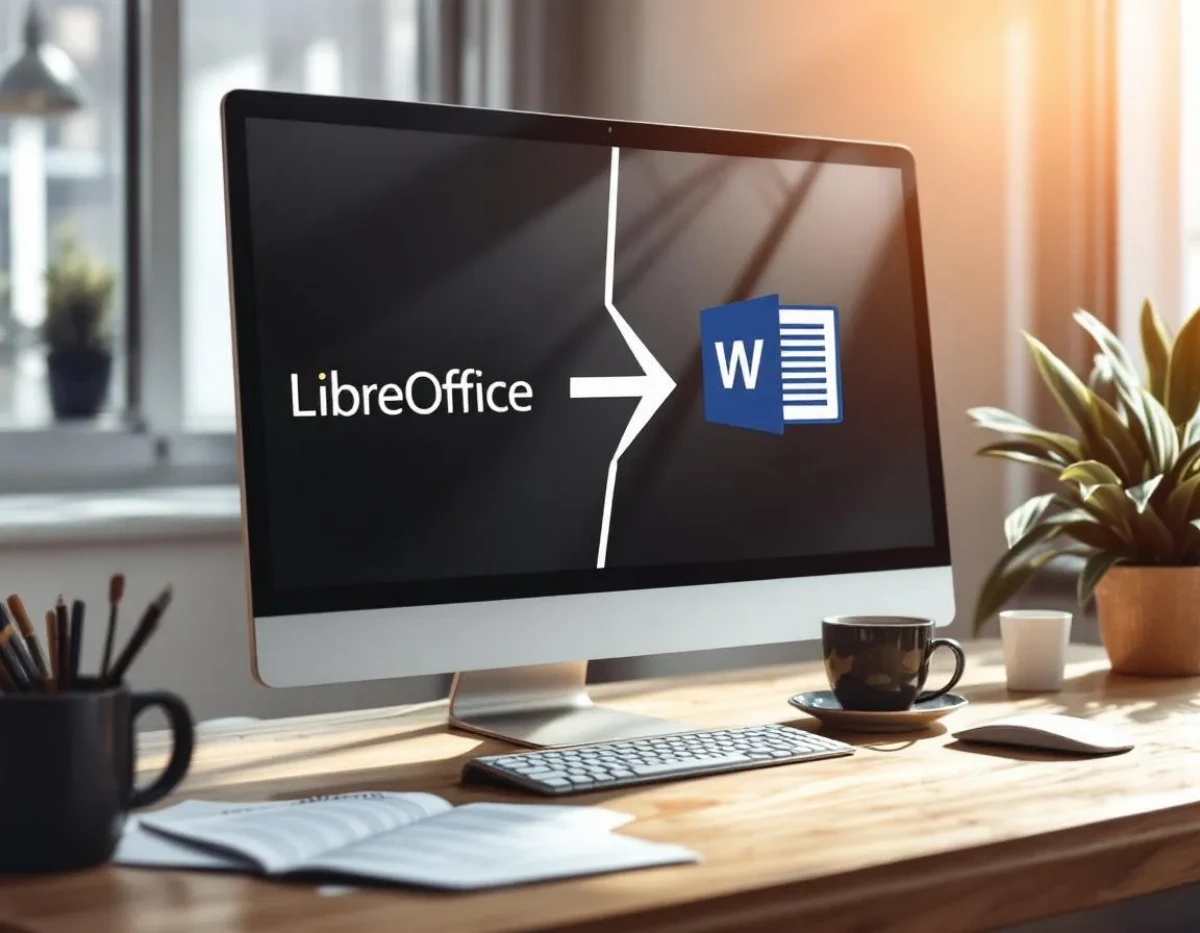
La transition entre suites bureautiques peut s'avérer complexe pour les utilisateurs et les organisations. Ce guide détaillé explore les enjeux et les méthodes pour passer efficacement de LibreOffice à Microsoft Word. Des astuces de conversion de fichiers aux différences d'interface en passant par la gestion des fonctionnalités, découvrez comment réussir cette migration en douceur. Que vous soyez un particulier ou une entreprise, ces conseils vous aideront à maîtriser ce changement et à tirer le meilleur parti de Microsoft Word.
Pourquoi migrer de LibreOffice vers Microsoft Word ?
Le passage de LibreOffice à Microsoft Word peut être motivé par diverses raisons. Pour de nombreux utilisateurs, la compatibilité accrue avec les documents professionnels est un facteur déterminant. Microsoft Word reste la référence dans de nombreux secteurs, ce qui facilite les échanges de fichiers et la collaboration. Les fonctionnalités avancées de Word, notamment en matière de mise en page et de révision, attirent également les utilisateurs en quête d'outils plus puissants. De plus, l'intégration poussée avec d'autres services Microsoft comme OneDrive ou Teams peut séduire les entreprises cherchant un écosystème unifié.
Cependant, cette migration n'est pas sans défis. Le coût des licences Microsoft Office peut représenter un investissement conséquent, surtout pour les petites structures habituées à la gratuité de LibreOffice. L'apprentissage d'une nouvelle interface et de nouvelles fonctionnalités nécessite du temps et de la formation. Il est donc crucial d'évaluer soigneusement les avantages et les inconvénients avant d'entreprendre cette transition.
Pour les organisations, la décision de migrer implique souvent une réflexion stratégique sur les besoins en matière de productivité, de sécurité et de compatibilité à long terme. Les entreprises doivent considérer l'impact sur leurs processus de travail existants et la façon dont cette migration s'inscrit dans leur stratégie numérique globale.
Avantages de la migration
- Meilleure compatibilité avec les formats de fichiers courants
- Fonctionnalités avancées pour la création de documents complexes
- Intégration simplifiée avec d'autres outils Microsoft
- Mises à jour régulières et support technique étendu
- Interface utilisateur moderne et intuitive
Défis potentiels
- Coût des licences Microsoft Office
- Courbe d'apprentissage pour les utilisateurs habitués à LibreOffice
- Possible perte de certaines fonctionnalités spécifiques à LibreOffice
- Nécessité de convertir les anciens documents
- Dépendance accrue envers les produits Microsoft
Préparer la conversion des fichiers
La conversion des fichiers est une étape cruciale dans le processus de migration de LibreOffice vers Microsoft Word. Une préparation minutieuse permet d'éviter la perte de données ou les problèmes de formatage. Commencez par faire un inventaire complet de vos documents. Identifiez les fichiers critiques qui nécessiteront une attention particulière lors de la conversion. Il est recommandé de créer des copies de sauvegarde de tous vos documents avant de commencer le processus de conversion.
Examinez attentivement la structure de vos documents LibreOffice. Certains éléments comme les styles personnalisés, les macros ou les polices spécifiques peuvent ne pas avoir d'équivalent direct dans Word. Dans ces cas, prévoyez du temps pour ajuster manuellement ces éléments après la conversion. Pour les documents complexes, envisagez de les simplifier avant la conversion pour minimiser les risques d'erreurs.
LibreOffice offre une option d'exportation directe au format .docx de Word. Cette méthode est souvent la plus fiable pour préserver la mise en forme. Cependant, testez cette conversion sur un échantillon de documents représentatifs pour évaluer la qualité du résultat. Si des problèmes persistent, l'utilisation de formats intermédiaires comme le RTF (Rich Text Format) peut parfois donner de meilleurs résultats.
Outils de conversion
Plusieurs outils peuvent faciliter la conversion en masse de documents LibreOffice vers Word :
- Batch Converter : Une extension LibreOffice pour convertir plusieurs fichiers simultanément
- Zamzar : Un service en ligne offrant des conversions de formats variés
- CloudConvert : Une plateforme web permettant des conversions de fichiers dans le cloud
- Solid Documents : Un logiciel spécialisé dans la conversion de documents entre différents formats
Choisissez l'outil le plus adapté à votre volume de documents et à vos besoins spécifiques en matière de sécurité et de confidentialité des données.
Maîtriser l'interface de Microsoft Word
L'interface de Microsoft Word peut sembler déroutante pour les utilisateurs habitués à LibreOffice Writer. Bien que les deux logiciels partagent des fonctionnalités similaires, leur organisation et leur présentation diffèrent sensiblement. La familiarisation avec le ruban de Word est une étape clé. Ce système d'onglets regroupe les commandes par catégories, offrant un accès rapide aux fonctions les plus utilisées.
Explorez chaque onglet du ruban pour découvrir l'étendue des outils disponibles. L'onglet Accueil contient les fonctions de base pour la mise en forme du texte. Insertion permet d'ajouter des éléments comme des images ou des tableaux. Mise en page gère l'apparence globale du document. Familiarisez-vous avec ces sections pour gagner en efficacité.
Word propose également une barre d'outils d'accès rapide personnalisable. Ajoutez-y vos commandes favorites pour un accès instantané. N'hésitez pas à adapter l'interface à vos besoins en personnalisant le ruban ou en créant des raccourcis clavier personnalisés.
Fonctionnalités clés à explorer
- Styles : Utilisez les styles prédéfinis ou créez les vôtres pour une mise en forme cohérente
- Suivi des modifications : Collaborez efficacement en suivant les changements apportés au document
- SmartArt : Créez des diagrammes et des organigrammes sophistiqués
- Outils de révision : Profitez des fonctions avancées de correction et de commentaires
- Modèles : Gagnez du temps en utilisant ou en créant des modèles de documents
Prenez le temps d'explorer ces fonctionnalités pour tirer pleinement parti des capacités de Word. La maîtrise de ces outils vous permettra de créer des documents professionnels et efficaces.
Optimiser la productivité avec Microsoft Word
Microsoft Word offre de nombreuses fonctionnalités avancées qui peuvent considérablement améliorer votre productivité. La maîtrise de ces outils vous permettra de travailler plus efficacement et de produire des documents de meilleure qualité. Commencez par explorer les raccourcis clavier. Bien que différents de ceux de LibreOffice, ils peuvent accélérer considérablement votre travail une fois maîtrisés.
Les QuickParts de Word sont un outil puissant pour insérer rapidement du contenu réutilisable. Créez des blocs de texte, des en-têtes ou des tableaux que vous utilisez fréquemment et insérez-les en quelques clics. Cette fonction est particulièrement utile pour les documents standardisés ou les rapports.
Exploitez pleinement les outils de révision de Word. La fonction de suivi des modifications permet une collaboration fluide, en visualisant clairement les ajouts et suppressions de chaque contributeur. Les commentaires facilitent les discussions sur des points spécifiques du document sans altérer le texte principal.
Automatisation et personnalisation
Word permet une automatisation poussée grâce aux macros. Bien que leur création nécessite des compétences en programmation VBA, elles peuvent automatiser des tâches répétitives et gagner un temps considérable. Pour les utilisateurs avancés, l'exploration de cette fonctionnalité peut ouvrir de nouvelles possibilités d'optimisation.
Personnalisez l'interface de Word selon vos besoins. Ajoutez vos commandes les plus utilisées à la barre d'outils d'accès rapide. Créez des onglets personnalisés dans le ruban pour regrouper vos outils favoris. Cette personnalisation vous permettra d'accéder rapidement aux fonctions que vous utilisez le plus.
Astuces pour une utilisation efficace
- Utilisez la fonction de recherche intelligente pour obtenir des informations contextuelles sans quitter Word
- Exploitez les outils de navigation pour vous déplacer rapidement dans les documents longs
- Maîtrisez la création et l'utilisation des styles pour une mise en forme cohérente et rapide
- Utilisez la fonction Lire à haute voix pour repérer les erreurs auditives
- Explorez les compléments disponibles pour ajouter des fonctionnalités spécifiques à vos besoins
Gestion des défis courants lors de la migration
La transition de LibreOffice à Microsoft Word peut s'accompagner de certains défis. L'un des problèmes fréquents concerne la compatibilité des polices. Certaines polices utilisées dans LibreOffice peuvent ne pas être disponibles dans Word, entraînant des modifications indésirables dans la mise en page. Pour y remédier, identifiez les polices problématiques et recherchez des alternatives similaires disponibles dans Word. Dans certains cas, l'installation de polices supplémentaires sur votre système peut être nécessaire.
La gestion des images et des objets intégrés peut également poser problème. Vérifiez attentivement le positionnement et le formatage des éléments graphiques après la conversion. Dans certains cas, il peut être nécessaire de réajuster manuellement ces éléments pour obtenir le résultat souhaité. Utilisez les outils de mise en page de Word pour affiner le positionnement des objets.
Les tableaux complexes peuvent parfois perdre leur mise en forme lors de la conversion. Examinez soigneusement chaque tableau et utilisez les outils de mise en forme de tableau de Word pour restaurer l'apparence souhaitée. Dans certains cas, recréer le tableau dans Word peut être plus efficace que de tenter de corriger un tableau mal converti.
Gestion des macros et des formulaires
Les macros créées dans LibreOffice ne sont pas directement compatibles avec Word. Si votre travail dépend fortement de macros, vous devrez les recréer dans l'environnement VBA de Word. Cela peut nécessiter l'intervention d'un développeur ou l'apprentissage du langage VBA.
Les formulaires peuvent également nécessiter une attention particulière. Word offre ses propres outils de création de formulaires, qui diffèrent de ceux de LibreOffice. Prévoyez du temps pour recréer vos formulaires en utilisant les contrôles de formulaire de Word.
Stratégies pour surmonter les obstacles
- Créez une liste de vérification des éléments à contrôler systématiquement après la conversion
- Formez une équipe de « super-utilisateurs » capables d'aider leurs collègues pendant la transition
- Mettez en place un système de support interne pour répondre aux questions et résoudre les problèmes rapidement
- Organisez des sessions de formation ciblées sur les aspects les plus problématiques de la migration
- Documentez les solutions trouvées pour les problèmes courants et partagez-les avec toute l'équipe
Perspectives d'avenir et évolution des suites bureautiques
L'évolution rapide des technologies influence constamment le paysage des suites bureautiques. Microsoft Word, tout comme LibreOffice, continue de s'adapter aux nouveaux besoins des utilisateurs. L'intégration croissante de l'intelligence artificielle dans ces outils promet d'améliorer la productivité et la créativité. Des fonctionnalités comme la génération automatique de texte, l'analyse de documents ou la correction intelligente deviennent de plus en plus sophistiquées.
La collaboration en temps réel s'impose comme une fonctionnalité essentielle. Microsoft Word, via son intégration avec OneDrive et Microsoft 365, offre des capacités avancées de travail collaboratif. Cette tendance pousse LibreOffice et d'autres concurrents à développer des fonctionnalités similaires pour rester compétitifs.
L'accent mis sur la compatibilité multiplateforme s'accentue. Les utilisateurs s'attendent à pouvoir travailler sur leurs documents depuis n'importe quel appareil, que ce soit un ordinateur de bureau, une tablette ou un smartphone. Cette exigence influence le développement des suites bureautiques, qui doivent offrir une expérience cohérente sur tous les supports.
Tendances futures
- Intégration cloud : Stockage et synchronisation automatique des documents
- Outils de productivité basés sur l'IA : Assistants d'écriture, analyse de données avancée
- Personnalisation poussée : Interfaces adaptatives selon les habitudes de l'utilisateur
- Sécurité renforcée : Protection accrue des données et contrôle d'accès granulaire
- Accessibilité : Amélioration des fonctionnalités pour les utilisateurs ayant des besoins spécifiques
La migration de LibreOffice vers Microsoft Word s'inscrit dans un contexte plus large d'évolution des pratiques de travail. Bien que ce changement puisse présenter des défis à court terme, il offre l'opportunité de moderniser ses outils et méthodes de travail. En restant attentif aux nouvelles fonctionnalités et en adoptant une approche flexible, les utilisateurs peuvent tirer le meilleur parti de ces évolutions technologiques pour améliorer leur productivité et la qualité de leur travail.
La transition de LibreOffice à Microsoft Word représente plus qu'un simple changement de logiciel. C'est une opportunité de repenser ses méthodes de travail, d'optimiser ses processus et de s'ouvrir à de nouvelles possibilités en matière de création et de collaboration documentaire. Bien que cette migration puisse sembler intimidante au début, une approche méthodique et une bonne préparation permettent de surmonter les défis initiaux. En exploitant pleinement les fonctionnalités avancées de Word et en restant ouvert aux évolutions futures, les utilisateurs peuvent significativement améliorer leur efficacité et la qualité de leur production documentaire.