L'adresse 192.168.1.1 constitue la porte d'entrée vers l'interface d'administration de votre Livebox Orange. Cette interface regorge de fonctionnalités permettant d'optimiser votre connexion internet, de sécuriser votre réseau domestique et de résoudre divers problèmes techniques. Pourtant, nombreux sont les utilisateurs qui hésitent à s'aventurer dans ces menus, intimidés par leur apparente complexité. Ce guide détaillé vous accompagne pas à pas pour accéder à l'interface, comprendre sa structure et modifier efficacement les paramètres de votre box, même sans connaissances techniques avancées.
Connexion à l'interface d'administration de la Livebox
Pour accéder à l'interface de gestion de votre Livebox Orange, vous devez d'abord vous assurer d'être connecté à votre réseau domestique, soit par Wi-Fi, soit via un câble Ethernet. Cette connexion est indispensable car l'adresse 192.168.1.1 n'est accessible que depuis votre réseau local. Une fois cette condition remplie, ouvrez votre navigateur web préféré (Chrome, Firefox, Safari ou Edge) et saisissez « http://192.168.1.1 » ou « https://192.168.1.1 » dans la barre d'adresse.
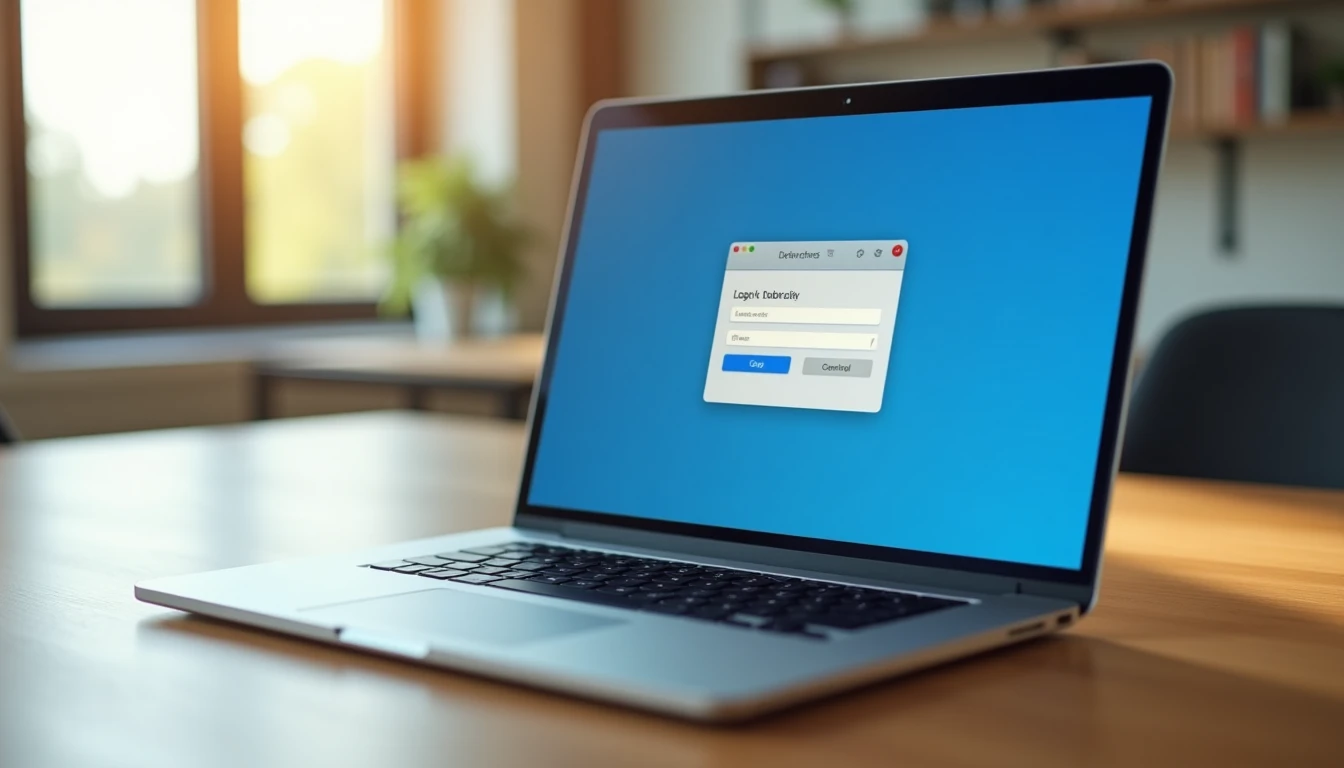
Si vous utilisez une Livebox 6, vous pouvez alternativement saisir « http://livebox » ou « http://livebox.home », ces adresses simplifiées redirigeant automatiquement vers l'interface d'administration. Une page d'authentification apparaît alors, vous demandant vos identifiants de connexion. Pour une box nouvellement installée ou réinitialisée, les informations de connexion par défaut sont généralement imprimées sur l'étiquette située sous la Livebox.
Le nom d'utilisateur standard est « admin » et le mot de passe correspond soit au mot de passe Wi-Fi de votre box, soit à un code à 8 chiffres spécifique. Si vous avez personnalisé ces informations auparavant et les avez oubliées, deux options s'offrent à vous : utiliser l'application Ma Livebox sur smartphone qui permet de récupérer ces informations, ou procéder à une réinitialisation de la box en maintenant enfoncé le bouton reset pendant 10 secondes (attention, cette manipulation restaure tous les paramètres d'usine).
Une fois connecté, vous accédez au tableau de bord principal de votre Livebox. Cette page d'accueil présente une vue d'ensemble de l'état de votre connexion internet, des appareils connectés et des différents services activés. Les versions récentes des Livebox proposent une interface intuitive avec des menus latéraux ou horizontaux permettant d'accéder aux différentes sections de configuration.
Navigation et structure des menus de paramétrage
L'interface de la Livebox s'organise autour de plusieurs sections principales, chacune dédiée à un aspect spécifique de la configuration. Le menu Réseau constitue le cœur de l'interface, regroupant tous les paramètres liés à votre connexion internet et à votre réseau local. Vous y trouverez notamment les informations sur votre ligne ADSL/fibre, l'état de synchronisation et les statistiques de débit. Cette section permet de diagnostiquer d'éventuels problèmes de connexion et de vérifier si votre débit correspond à celui souscrit auprès d'Orange.
Le sous-menu Wi-Fi mérite une attention particulière. Il vous permet de modifier le nom de votre réseau sans fil (SSID), changer le mot de passe, ajuster la puissance d'émission ou encore basculer entre différentes bandes de fréquence (2,4 GHz et 5 GHz). Pour les utilisateurs avancés, ce menu offre la possibilité de configurer un réseau invité séparé, idéal pour offrir un accès internet à vos visiteurs sans compromettre la sécurité de votre réseau principal.
Gestion des appareils et contrôle parental
La section Appareils connectés affiche la liste complète des équipements reliés à votre box, qu'ils soient connectés par Wi-Fi ou par câble Ethernet. Cette vue détaillée permet d'identifier facilement chaque appareil, de vérifier son adresse MAC et IP, et surtout de repérer d'éventuelles connexions non autorisées. Vous pouvez renommer chaque appareil pour une identification plus intuitive et même définir des règles d'accès spécifiques.
Le contrôle parental représente un outil précieux pour les familles. Ce module permet de créer des profils pour chaque membre du foyer, particulièrement pour les enfants, et d'y associer leurs différents appareils. Vous pouvez alors définir des plages horaires d'accès à internet, bloquer certains sites web par catégorie ou individuellement, et même limiter la bande passante allouée à certains équipements. Ces fonctionnalités s'avèrent particulièrement utiles pour encadrer l'usage numérique des plus jeunes.
Optimisation des paramètres Wi-Fi et réseau
La configuration optimale du Wi-Fi constitue un facteur déterminant pour garantir une expérience internet fluide dans tout votre domicile. L'interface 192.168.1.1 offre plusieurs options d'ajustement pour maximiser les performances sans fil. Commencez par vérifier le canal Wi-Fi utilisé par votre Livebox. Dans les zones urbaines denses, de nombreux réseaux voisins peuvent créer des interférences sur les canaux les plus utilisés. L'interface propose une fonction d'analyse qui identifie les canaux les moins encombrés pour votre environnement.
Pour les habitations à plusieurs étages ou de grande superficie, activez la fonction Smart Wi-Fi (disponible sur les Livebox récentes). Cette technologie optimise automatiquement la connexion de chaque appareil en le dirigeant vers la bande de fréquence la plus adaptée (2,4 GHz pour la portée, 5 GHz pour la vitesse). Si certaines zones de votre domicile restent mal couvertes, l'interface vous permet de configurer des répéteurs Wi-Fi compatibles ou d'activer la fonction Wi-Fi Mesh si vous possédez plusieurs équipements Orange compatibles.
La gestion de la qualité de service (QoS) représente un paramètre avancé particulièrement utile pour les foyers connectant simultanément de nombreux appareils. Cette fonctionnalité permet de prioriser certains types de trafic réseau. Par exemple, vous pouvez favoriser les flux de visioconférence ou de jeu en ligne par rapport au téléchargement de fichiers volumineux. Pour y accéder, naviguez dans la section Réseau puis Qualité de service, et assignez des niveaux de priorité aux différents appareils ou applications.
- Pour les gamers : activez la fonction de priorisation des flux de jeux et configurez l'ouverture des ports spécifiques (port forwarding) requis par vos jeux en ligne
- Pour le télétravail : privilégiez la stabilité de connexion en activant la QoS pour vos outils de visioconférence et en réservant une bande passante dédiée à votre ordinateur professionnel
Sécurisation avancée de votre réseau domestique
L'interface d'administration de la Livebox regorge d'options de sécurité souvent méconnues qui méritent d'être explorées et activées. La section Sécurité vous permet d'abord de modifier les paramètres de chiffrement Wi-Fi. Privilégiez systématiquement le protocole WPA3 (ou au minimum WPA2) qui offre une protection optimale contre les tentatives d'intrusion. Évitez absolument le WEP, un standard obsolète facilement piratable.
Le pare-feu intégré à votre Livebox constitue votre première ligne de défense contre les menaces externes. Par défaut, il bloque les connexions entrantes non sollicitées, mais vous pouvez ajuster son niveau de filtrage selon vos besoins. L'interface permet de créer des règles personnalisées pour autoriser certaines applications spécifiques tout en maintenant une protection globale. Pour les utilisateurs soucieux de leur vie privée, activez l'option DNS sécurisé qui protège vos requêtes de navigation contre l'espionnage et certaines formes de phishing.
La gestion des accès distants représente un point critique souvent négligé. Par défaut, l'interface d'administration n'est accessible que depuis votre réseau local, ce qui constitue une bonne pratique de sécurité. Si vous devez absolument activer l'accès distant (pour administrer votre box depuis l'extérieur), assurez-vous de changer les identifiants par défaut et d'opter pour un mot de passe robuste combinant majuscules, minuscules, chiffres et caractères spéciaux.
Pour renforcer davantage la protection de votre réseau, explorez la fonction de filtrage MAC. Cette option vous permet de créer une liste blanche d'appareils autorisés à se connecter à votre réseau, en se basant sur leur adresse MAC unique. Tout équipement non répertorié sera automatiquement rejeté, même s'il possède le mot de passe Wi-Fi correct. Cette mesure drastique nécessite une configuration initiale minutieuse mais offre un niveau de sécurité nettement supérieur pour les utilisateurs particulièrement préoccupés par la protection de leur réseau domestique.
Solutions aux problèmes d'accès les plus fréquents
Malgré la simplicité apparente de l'adresse 192.168.1.1, divers obstacles peuvent entraver l'accès à l'interface d'administration. Le problème le plus courant survient lorsque cette adresse reste inaccessible malgré une connexion internet fonctionnelle. Dans ce cas, vérifiez d'abord que votre appareil est bien connecté au réseau de la Livebox et non à un autre réseau Wi-Fi ou à votre forfait mobile. Ensuite, essayez l'adresse alternative 192.168.0.1, parfois utilisée par certains modèles de Livebox ou après certaines mises à jour.
Si vous obtenez un message d'erreur indiquant « site non sécurisé », ne vous inquiétez pas. Ce message apparaît car l'interface utilise un certificat auto-signé par Orange. Vous pouvez ignorer cet avertissement en cliquant sur « Avancé » puis « Continuer vers le site » (la formulation exacte varie selon les navigateurs). Cette démarche est sans danger puisque vous accédez à un équipement local sur votre propre réseau.
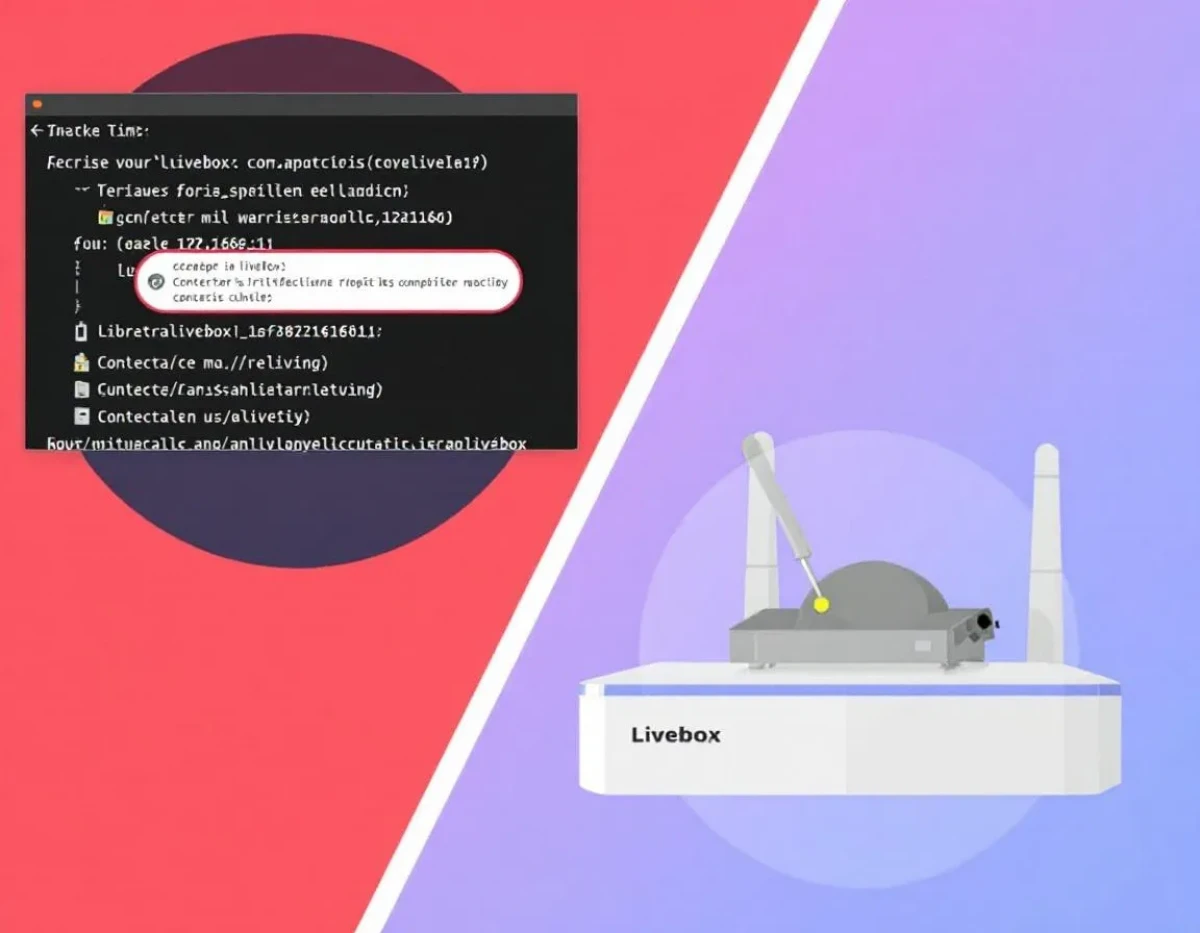
Les conflits d'adresse IP constituent une autre source de problèmes potentiels. Si un autre appareil de votre réseau utilise déjà l'adresse 192.168.1.1, des conflits peuvent survenir. Dans ce cas, vous devrez modifier l'adresse IP de l'un des deux appareils. Pour les utilisateurs plus techniques, la commande « ipconfig » sous Windows ou « ifconfig » sous Mac/Linux permet d'identifier votre passerelle par défaut, qui correspond généralement à l'adresse de votre Livebox.
Enfin, si vous avez récemment modifié la configuration réseau de votre Livebox, notamment en changeant la plage d'adressage IP, l'adresse d'administration a pu être modifiée. Dans ce cas, consultez les paramètres réseau de votre ordinateur pour identifier l'adresse de la passerelle, qui vous permettra d'accéder à l'interface. En dernier recours, une réinitialisation matérielle de la Livebox restaurera l'adresse par défaut, mais effacera tous vos paramètres personnalisés.
L'autonomie numérique à portée de clic
Maîtriser l'interface de votre Livebox via l'adresse 192.168.1.1 représente bien plus qu'une simple compétence technique : c'est un véritable pas vers l'autonomie numérique. Cette connaissance vous permet de diagnostiquer et résoudre par vous-même la majorité des problèmes de connexion, sans dépendre systématiquement du service client d'Orange. Face à une interruption de service ou une baisse de débit, vous disposez désormais des outils pour identifier la source du problème et, souvent, y remédier sans attendre.
Cette interface constitue un tableau de bord complet pour surveiller votre écosystème connecté. Dans un foyer moderne où se multiplient les appareils reliés à internet (smartphones, ordinateurs, téléviseurs, enceintes intelligentes, objets connectés), garder le contrôle sur ce qui se connecte à votre réseau devient primordial. L'interface 192.168.1.1 vous offre cette vision globale, vous permettant d'identifier instantanément tout appareil inconnu qui tenterait de se connecter à votre réseau.
Les paramètres avancés accessibles via cette interface vous donnent la possibilité d'adapter précisément votre réseau à vos besoins spécifiques. Que vous soyez télétravailleur nécessitant une connexion stable pour vos visioconférences, parent souhaitant encadrer l'usage numérique de vos enfants, ou amateur de jeux en ligne recherchant les meilleures performances, vous disposez maintenant des connaissances pour configurer votre Livebox en conséquence.
Avec ces compétences nouvellement acquises, vous transformez votre rapport à votre équipement internet. La Livebox n'est plus cette boîte mystérieuse clignotante dans un coin de votre salon, mais un outil que vous maîtrisez et adaptez selon vos besoins. Cette connaissance technique, accessible à tous avec un peu de pratique, représente une forme d'émancipation dans notre société ultra-connectée où la qualité de la connexion internet influence directement notre quotidien personnel et professionnel.