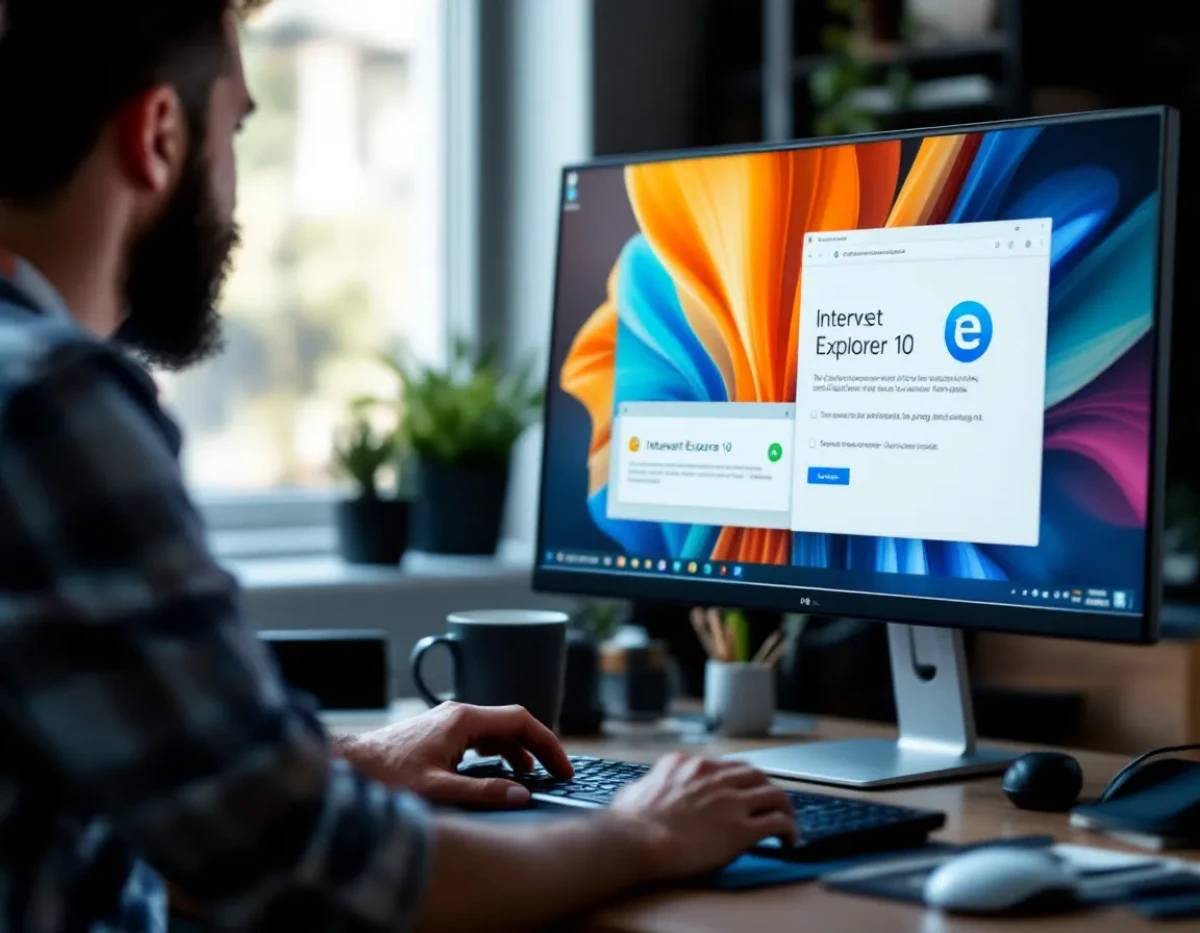
Internet Explorer 10 représente une évolution majeure dans la famille des navigateurs de Microsoft. Lancé avec Windows 8, cette version apporte des améliorations significatives en termes de performances et de sécurité par rapport aux versions précédentes. Ce guide vous accompagne pas à pas dans le processus d'installation d'IE10, depuis la vérification de compatibilité jusqu'à la configuration post-installation. Que vous soyez un utilisateur novice ou un administrateur système, suivez ces instructions détaillées pour mettre à niveau votre navigateur et profiter d'une expérience web optimisée.
Vérification des prérequis système pour Internet Explorer 10
Avant de commencer l'installation d'Internet Explorer 10, une vérification approfondie de la compatibilité de votre système s'impose. IE10 ne fonctionne pas sur tous les systèmes d'exploitation Windows, ce qui rend cette étape particulièrement déterminante pour éviter les problèmes ultérieurs.
Pour Windows 7, assurez-vous d'avoir installé le Service Pack 1. Sans cette mise à jour fondamentale, l'installation d'IE10 échouera systématiquement. Les utilisateurs de Windows Vista ou des versions antérieures doivent savoir que IE10 n'est pas compatible avec ces systèmes. Pour Windows 8, IE10 est déjà préinstallé nativement, rendant toute installation manuelle superflue.
Concernant les caractéristiques matérielles, votre ordinateur doit disposer d'un processeur de 1 GHz minimum, d'au moins 512 Mo de RAM et d'un espace disque disponible d'au moins 200 Mo. Ces exigences peuvent sembler modestes comparées aux standards actuels, mais elles constituent le strict minimum pour garantir un fonctionnement correct du navigateur.
Vérification des mises à jour système
Avant l'installation, exécutez Windows Update pour vous assurer que votre système dispose de toutes les mises à jour critiques. Certaines d'entre elles sont des prérequis indispensables pour IE10. Pour ce faire, accédez au Panneau de configuration, puis à Windows Update, et cliquez sur "Rechercher des mises à jour".
Il est recommandé de désactiver temporairement votre logiciel antivirus pendant l'installation pour éviter toute interférence potentielle. N'oubliez pas de le réactiver immédiatement après avoir terminé le processus d'installation. Vérifiez que vous disposez des droits d'administrateur sur votre machine, car ils sont nécessaires pour installer un navigateur web.
- Système d'exploitation: Windows 7 SP1 ou Windows 8
- Configuration matérielle minimale: Processeur 1 GHz, 512 Mo RAM, 200 Mo d'espace disque
Si votre système répond à ces exigences, vous êtes prêt à passer à l'étape suivante. Dans le cas contraire, envisagez une mise à niveau de votre système d'exploitation ou de votre matériel avant de procéder à l'installation d'Internet Explorer 10.
Téléchargement de l'installateur officiel d'Internet Explorer 10
Le téléchargement de l'installateur d'Internet Explorer 10 constitue une étape critique du processus. Il est impératif de se procurer le fichier depuis les sources officielles de Microsoft pour garantir l'authenticité du programme et éviter tout risque de malware.
Rendez-vous sur le site web de Microsoft à l'adresse www.microsoft.com/fr-fr/download. Dans la barre de recherche, tapez "Internet Explorer 10" et sélectionnez le résultat correspondant à votre système d'exploitation. Microsoft propose différentes versions selon que vous utilisez un système 32 bits ou 64 bits. Pour déterminer quelle version vous convient, accédez aux Propriétés système de votre ordinateur en faisant un clic droit sur "Ordinateur" dans le menu Démarrer, puis sélectionnez "Propriétés".
Une fois la page de téléchargement ouverte, cliquez sur le bouton "Télécharger". Le fichier d'installation pèse environ 30 à 40 Mo, selon la version. Le temps de téléchargement varie en fonction de la vitesse de votre connexion internet. Avec une connexion haut débit standard, comptez entre 5 et 10 minutes.
Vérification de l'authenticité du fichier téléchargé
Après le téléchargement, il est recommandé de vérifier l'intégrité du fichier obtenu. Microsoft fournit généralement des sommes de contrôle (checksums) sur la page de téléchargement. Vous pouvez utiliser des outils comme File Checksum Integrity Verifier (FCIV) de Microsoft pour confirmer que le fichier n'a pas été altéré durant le téléchargement.
Vérifiez que le nom du fichier téléchargé correspond bien à celui indiqué sur le site officiel. Il devrait ressembler à "IE10-Windows7-x64.exe" ou "IE10-Windows7-x86.exe" selon votre système. Si le nom diffère significativement, méfiez-vous et recommencez le téléchargement depuis la source officielle.
Avant de lancer l'installation, créez un point de restauration système. Cette précaution vous permettra de revenir à l'état antérieur de votre système en cas de problème durant l'installation. Pour ce faire, tapez "point de restauration" dans la barre de recherche du menu Démarrer, puis suivez les instructions pour créer un nouveau point de restauration.
Enregistrez le fichier d'installation dans un emplacement facile d'accès comme votre Bureau ou votre dossier Téléchargements. Certains utilisateurs préfèrent créer un dossier dédié pour organiser les fichiers d'installation, ce qui facilite leur localisation ultérieure si une réinstallation s'avère nécessaire.
Procédure d'installation pas à pas d'Internet Explorer 10
Une fois le fichier d'installation téléchargé, le processus d'installation proprement dit peut commencer. Cette phase requiert une attention particulière aux différentes options proposées pour garantir une configuration optimale du navigateur.
Commencez par fermer tous les programmes en cours d'exécution, y compris toute instance d'Internet Explorer ou d'autres navigateurs. Cette précaution évite les conflits potentiels durant l'installation. Localisez ensuite le fichier téléchargé (généralement dans votre dossier Téléchargements) et double-cliquez dessus pour lancer l'installation.
Une fenêtre de contrôle de compte d'utilisateur (UAC) apparaîtra probablement, vous demandant si vous autorisez le programme à apporter des modifications à votre ordinateur. Cliquez sur "Oui" pour continuer. L'assistant d'installation d'Internet Explorer 10 se lance alors, affichant les termes du contrat de licence. Prenez le temps de les lire, puis cochez la case "J'accepte les termes du contrat de licence" et cliquez sur "Suivant".
Options d'installation personnalisées
L'installateur vous propose ensuite plusieurs options de personnalisation. Vous pouvez choisir d'installer les mises à jour recommandées pour améliorer la navigation web et la sécurité. Il est généralement conseillé de laisser cette option activée. Vous pourrez modifier ces paramètres ultérieurement si nécessaire.
L'assistant vous demandera si vous souhaitez utiliser les paramètres recommandés par Microsoft ou personnaliser votre configuration. La première option configure automatiquement IE10 comme navigateur par défaut et active les mises à jour automatiques. Si vous préférez conserver votre navigateur actuel comme option par défaut, choisissez la configuration personnalisée.
Cliquez ensuite sur "Installer" pour lancer le processus d'installation proprement dit. Une barre de progression s'affiche, indiquant l'avancement de l'installation. Cette étape peut prendre entre 5 et 15 minutes selon les performances de votre ordinateur. Durant cette période, évitez d'utiliser votre ordinateur pour d'autres tâches afin de ne pas ralentir le processus.
Une fois l'installation terminée, un message vous indique que le navigateur a été installé avec succès. L'assistant vous propose alors de redémarrer votre ordinateur pour finaliser l'installation. Il est fortement recommandé d'accepter ce redémarrage immédiat pour éviter tout problème ultérieur. Assurez-vous d'avoir enregistré tous vos travaux en cours avant de cliquer sur "Redémarrer maintenant".
Après le redémarrage, Internet Explorer 10 est prêt à être utilisé. Vous pouvez le lancer depuis le menu Démarrer, la barre des tâches ou le bureau, selon votre configuration Windows.
Configuration initiale et personnalisation d'Internet Explorer 10
Après l'installation et le redémarrage de votre système, Internet Explorer 10 nécessite quelques ajustements personnalisés pour optimiser votre expérience de navigation. Ces réglages initiaux détermineront en grande partie la performance du navigateur et son niveau de sécurité.
Au premier lancement, IE10 vous propose de configurer certains paramètres de base. L'assistant de configuration vous demande si vous souhaitez utiliser la protection de la navigation (SmartScreen Filter), qui vous protège contre les sites malveillants et les téléchargements suspects. Il est vivement recommandé d'activer cette fonctionnalité pour renforcer votre sécurité en ligne.
Vous serez invité à choisir votre moteur de recherche par défaut. Par défaut, IE10 utilise Bing, mais vous pouvez facilement le changer pour Google, Yahoo ou un autre moteur de votre choix. Pour cela, cliquez sur l'icône en forme d'engrenage dans le coin supérieur droit, sélectionnez "Gérer les modules complémentaires", puis "Fournisseurs de recherche" dans le menu de gauche.
Paramètres de confidentialité et de sécurité
Les paramètres de confidentialité méritent une attention particulière. Accédez à l'icône d'engrenage, puis à "Options Internet". Dans l'onglet "Confidentialité", vous pouvez ajuster le niveau de blocage des cookies. Un réglage intermédiaire offre un bon compromis entre fonctionnalité et protection de vos données. Dans l'onglet "Sécurité", vous pouvez définir différents niveaux de sécurité pour diverses zones web.
La synchronisation des favoris et des paramètres entre appareils est une fonctionnalité utile d'IE10. Si vous disposez d'un compte Microsoft, connectez-vous en cliquant sur "Se connecter" dans le menu "Outils". Vos favoris, historique et paramètres seront ainsi accessibles sur tous vos appareils utilisant IE10 avec le même compte.
Personnalisez l'interface en ajustant la taille du texte et le zoom par défaut. Ces options sont accessibles via le menu "Affichage". Si vous avez des problèmes de vue ou utilisez un écran haute résolution, augmenter légèrement la taille par défaut (125% par exemple) peut améliorer considérablement le confort de lecture.
N'oubliez pas de configurer votre page d'accueil. Dans l'onglet "Général" des Options Internet, vous pouvez définir une ou plusieurs pages qui s'ouvriront au démarrage d'IE10. Vous pouvez choisir d'utiliser la page actuelle, la page par défaut de Microsoft, ou saisir manuellement l'URL de votre choix.
- Sécurité: SmartScreen Filter, zones de sécurité personnalisées
- Confidentialité: Gestion des cookies, navigation privée (InPrivate)
Les fonctionnalités avancées qui transforment votre expérience Internet
Internet Explorer 10 intègre plusieurs fonctionnalités avancées qui améliorent considérablement votre expérience de navigation quotidienne. Ces outils, souvent méconnus des utilisateurs, représentent pourtant de véritables atouts pour une utilisation plus productive et sécurisée.
La fonctionnalité "Épingler au menu Démarrer" permet d'accéder rapidement à vos sites favoris directement depuis l'interface de Windows. Pour l'utiliser, naviguez vers le site souhaité, puis cliquez sur l'icône en forme d'épingle dans la barre d'adresse, ou faites glisser l'icône de site depuis la barre d'adresse vers le menu Démarrer. Cette fonction transforme vos sites web préférés en applications quasi-natives.
Le mode de compatibilité constitue un atout majeur pour la consultation de sites web anciens. Si vous rencontrez des problèmes d'affichage sur certaines pages, cliquez sur l'icône de page déchirée dans la barre d'adresse. IE10 tentera alors de rendre la page comme le feraient les versions antérieures du navigateur. Cette fonctionnalité s'avère particulièrement utile pour les intranets d'entreprise ou les sites gouvernementaux qui n'ont pas été mis à jour.
Accélération matérielle et performances
IE10 exploite l'accélération matérielle GPU pour améliorer le rendu des pages web. Cette technologie délègue certaines tâches de traitement graphique à votre carte graphique plutôt qu'au processeur principal, ce qui accélère considérablement l'affichage des contenus riches comme les animations HTML5 ou les vidéos. Pour vérifier si cette fonction est active, tapez "about:gpu" dans la barre d'adresse.
La gestion des modules complémentaires a été optimisée pour garantir des performances maximales. Accédez au gestionnaire de modules complémentaires via le menu Outils pour désactiver ceux que vous n'utilisez pas régulièrement. Chaque module actif peut ralentir le démarrage et le fonctionnement du navigateur. IE10 vous indique même l'impact de chaque module sur le temps de chargement, vous permettant de faire des choix éclairés.
Le mode de navigation InPrivate offre une protection renforcée de votre vie privée. Lorsque vous l'activez (via le menu Outils ou avec le raccourci Ctrl+Maj+P), IE10 ne conserve aucune trace de votre session de navigation : historique, cookies, données de formulaires et mots de passe temporaires sont automatiquement supprimés à la fermeture de la fenêtre. Cette fonction s'avère précieuse lors de l'utilisation d'ordinateurs partagés ou publics.
La synchronisation automatique entre appareils via votre compte Microsoft représente un gain de temps considérable. Vos favoris, historique de navigation, mots de passe enregistrés et même les onglets ouverts peuvent être synchronisés entre tous vos appareils Windows. Cette intégration profonde avec l'écosystème Microsoft constitue un avantage notable pour les utilisateurs de plusieurs appareils Windows.
Explorer ces fonctionnalités avancées vous permettra de tirer pleinement parti des capacités d'Internet Explorer 10, transformant ce qui pourrait n'être qu'un simple outil de navigation en une véritable plateforme d'accès aux ressources web, parfaitement intégrée à votre environnement Windows.