Votre iPhone affiche un message d'espace insuffisant alors que vous n'avez pourtant pas téléchargé grand-chose ? Les données système iPhone sont souvent les grandes responsables de cette saturation silencieuse. Ces fichiers, générés en arrière-plan par iOS, peuvent occuper plusieurs dizaines de gigaoctets sans que vous le sachiez. La bonne nouvelle : il est tout à fait possible de récupérer jusqu'à 20 Go en à peine cinq minutes, sans logiciel complexe ni manipulation risquée. Ce guide vous explique exactement ce que sont ces données, pourquoi elles s'accumulent, et comment les réduire efficacement. Que vous possédiez un iPhone 13, un iPhone 15 ou un modèle plus ancien, les principes restent les mêmes.
Ce que recouvrent vraiment les données système sur iOS
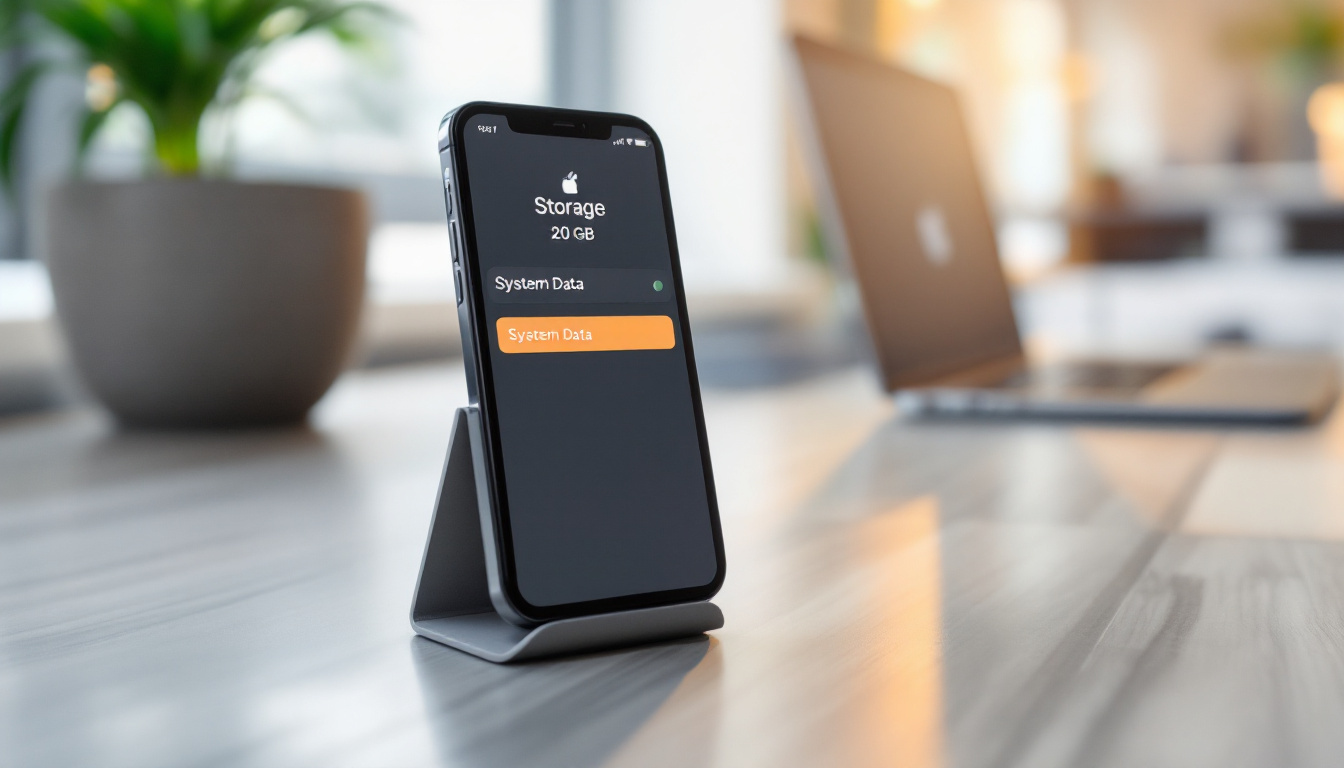
Les données système désignent l'ensemble des fichiers utilisés par le système d'exploitation iOS pour fonctionner au quotidien. Cela comprend les fichiers temporaires, les journaux d'activité, les caches d'applications, les sauvegardes de messages, et les données de débogage générées automatiquement. Sur votre iPhone, rendez-vous dans Réglages → Général → Stockage iPhone : vous verrez une barre de couleur grise étiquetée "Système" ou "Données système". Cette valeur peut facilement dépasser 10 à 15 Go sur un appareil utilisé depuis plusieurs mois.
Contrairement aux photos ou aux applications, ces données ne sont pas directement supprimables via une simple corbeille. Elles se reconstituent progressivement à mesure qu'iOS effectue ses tâches de fond : mises à jour, synchronisations iCloud, indexation Spotlight, journaux de crash. Chaque application que vous utilisez contribue à grossir ce volume, en stockant des données temporaires censées accélérer son chargement futur.
Un point souvent mal compris : une partie de ces données est légitime et nécessaire. Apple réserve toujours un espace minimum pour le bon fonctionnement du système. En revanche, une portion significative correspond à des caches périmés, des fichiers de log jamais consultés, ou des données résiduelles d'applications désinstallées. C'est précisément sur cette portion que vous pouvez agir.
Les versions récentes d'iOS 17 et iOS 18 ont amélioré la gestion automatique de ces fichiers, mais elles ne les éliminent pas totalement. Le comportement du système varie selon la version installée : sur les appareils plus anciens tournant sous iOS 15 ou iOS 16, l'accumulation peut être encore plus marquée. Vérifier régulièrement l'espace occupé par les données système reste une bonne habitude, surtout avant un voyage ou une mise à jour majeure d'iOS.
Les étapes concrètes pour libérer jusqu'à 20 Go en cinq minutes
Plusieurs actions simples, enchaînées dans le bon ordre, permettent de récupérer un espace considérable. Voici la séquence à suivre :
- Redémarrer l'iPhone : un simple redémarrage vide une partie des fichiers temporaires en mémoire. Maintenez le bouton latéral et un bouton de volume, puis glissez pour éteindre. Attendez 30 secondes avant de rallumer.
- Vider les caches Safari : allez dans Réglages → Safari → Effacer l'historique et les données de site. Cette opération peut libérer plusieurs gigaoctets sur un appareil utilisé intensément.
- Supprimer et réinstaller les applications volumineuses : dans Réglages → Général → Stockage iPhone, identifiez les apps avec un "Document et données" élevé. Supprimer puis réinstaller Spotify, Netflix ou Instagram efface leurs caches internes que l'app elle-même ne propose pas toujours de vider.
- Décharger les apps inutilisées : activez l'option "Décharger les apps non utilisées" dans Réglages → App Store. iOS supprime alors les apps inactives tout en conservant leurs données, libérant de l'espace immédiatement.
- Vider les messages et pièces jointes : allez dans Réglages → Général → Stockage iPhone → Messages. Supprimez les conversations anciennes et les pièces jointes volumineuses. Sur certains appareils, cette seule action libère plus de 5 Go.
- Déclencher une sauvegarde iCloud puis restaurer : cette méthode plus avancée consiste à sauvegarder l'iPhone via iCloud ou Finder/iTunes, puis à le restaurer. Elle réinitialise complètement les données système. Réservez-la si les étapes précédentes restent insuffisantes.
L'ordre compte. Commencer par le redémarrage et le nettoyage des caches donne des résultats immédiats visibles dans la barre de stockage. Après chaque étape, retournez dans Réglages → Général → Stockage iPhone pour constater l'évolution en temps réel. Sur un iPhone 12 avec 64 Go de stockage, ces manipulations ont permis de récupérer entre 15 et 22 Go selon les cas documentés par la communauté iMore.
Applications tierces : lesquelles valent vraiment la peine
Le App Store regorge d'applications prometteuses pour nettoyer votre iPhone. La réalité est plus nuancée : Apple limite l'accès des apps tierces aux fichiers système, ce qui restreint leur efficacité réelle. Aucune application ne peut accéder directement aux journaux iOS ou aux caches profonds du système. Ce que ces outils font bien, en revanche, c'est gérer vos propres fichiers utilisateur.
Gemini Photos (de MacPaw) est l'une des rares applications réellement utiles. Elle détecte les doublons de photos et les clichés flous, une source de gaspillage souvent sous-estimée. Une bibliothèque de 5 000 photos peut contenir plusieurs centaines de doublons représentant plusieurs gigaoctets.
Cleaner Pro et Phone Cleaner for Media Files proposent des fonctions similaires pour les vidéos et les contacts. Ces outils sont pertinents si votre stockage est saturé par des médias plutôt que par des données système au sens strict. Attention aux applications qui affichent des chiffres exagérés pour paraître plus efficaces : certaines annoncent "libérer 10 Go" alors qu'elles ne font que déplacer des fichiers.
La meilleure approche reste de combiner les réglages natifs d'iOS avec un outil spécialisé dans les doublons photo. Cette combinaison couvre les deux principales sources d'accumulation : les données système générées par iOS et les médias redondants accumulés par l'utilisateur. Évitez les apps qui demandent un accès à vos contacts ou votre localisation pour "nettoyer" votre téléphone : ces permissions n'ont aucune justification technique.
Maintenir un stockage sain sur la durée
Libérer 20 Go une fois, c'est bien. Ne pas avoir à recommencer l'opération tous les deux mois, c'est mieux. Quelques ajustements dans vos habitudes d'utilisation changent radicalement la situation sur le long terme.
Activez la bibliothèque photos iCloud avec l'option "Optimiser le stockage iPhone". Vos photos originales restent dans le cloud, et seules des versions compressées sont conservées sur l'appareil. Sur un iPhone avec 10 000 photos, le gain peut dépasser 15 Go. Le paramètre se trouve dans Réglages → Photos → Bibliothèque Photos iCloud.
Réduisez la durée de conservation des messages. Par défaut, iMessages conserve tous vos échanges indéfiniment. Allez dans Réglages → Messages → Conserver les messages et sélectionnez 30 jours ou 1 an. Vos conversations récentes restent accessibles, mais les archives anciennes libèrent de l'espace progressivement.
Vérifiez aussi la taille des podcasts et des téléchargements hors ligne. Apple Podcasts, Spotify et Netflix stockent du contenu en local pour une écoute ou un visionnage sans connexion. Ces fichiers s'accumulent silencieusement. Dans chaque application, recherchez une option "Téléchargements" ou "Contenu hors ligne" et supprimez ce que vous n'avez pas écouté depuis plus d'une semaine.
Un dernier point pratique : après chaque mise à jour majeure d'iOS, les fichiers d'installation restent parfois sur l'appareil. Redémarrer l'iPhone dans les 24 heures suivant une mise à jour force le système à nettoyer ces résidus automatiquement. Ce réflexe simple évite l'accumulation de plusieurs gigaoctets de données de mise à jour devenues inutiles.